📌 나에게 할당된 Microsoft 365 라이선스를 정확하게 확인하는 방법
먼저 일반 사용자 입장에서는 Microsoft 365 라이선스를 정확하게 알 필요가 없을수도 있습니다. Microsoft 365를 업무에 잘 활용만할 수 있으면 그만 입니다.
이에 일반 사용자보다 조금 더 Microsoft 365에 대해 잘 알고 관심이 있는 사용자 대상 또는 Microsoft 365 관리자 역할이 없는 그룹사 IT 담당자 대상을 위한 포스팅 입니다.
Microsoft 365를 사용하다 보면 다음과 같은 상황이 발생 할 수 있습니다.
- “내가 보유한 라이선스가 Microsoft E3 인지 Microsoft 365 E5인지 모르겠다”
- “Teams 기능이 안 되는데 라이선스 문제인가?”
- “내 계정에 어떤 서비스가 포함되어 있는지 확인하고 싶다”
하지만 잦은 UI 변경으로 인해
👉 라이선스 확인 위치가 찾기 어렵게 바뀐 것이 현실입니다.
그래서 오늘은
✅ 가장 빠르고 정확하게 내 라이선스를 확인하는 방법을 소개드립니다.
✅ 방법 1. 라이선스 확인 (가장 추천 👍)
아래 링크로 바로 접속하세요.
👉 Microsoft 365 구독(라이선스) 확인 바로가기
✔️ 로그인만 하면 바로 내 라이선스를 확인할 수 있습니다.
▶ https://portal.office.com/account/#subscriptions 사이트에 접속 후 로그인을 진행 하면 됩니다.

✅ 어떤 화면이 나오나요?
해당 페이지에서 다음 정보를 확인할 수 있습니다.
- 내가 보유한 Microsoft 365 라이선스 종류 (예: Microsoft 365 E3, Business Premium 등)
- 구독 상태 (활성 / 만료)
- 포함된 서비스 목록
▶ 구독 페이지에서 자신이 소유한 Microsoft 365 라이선스 현황을 정확하게 확인 할 수 있습니다.
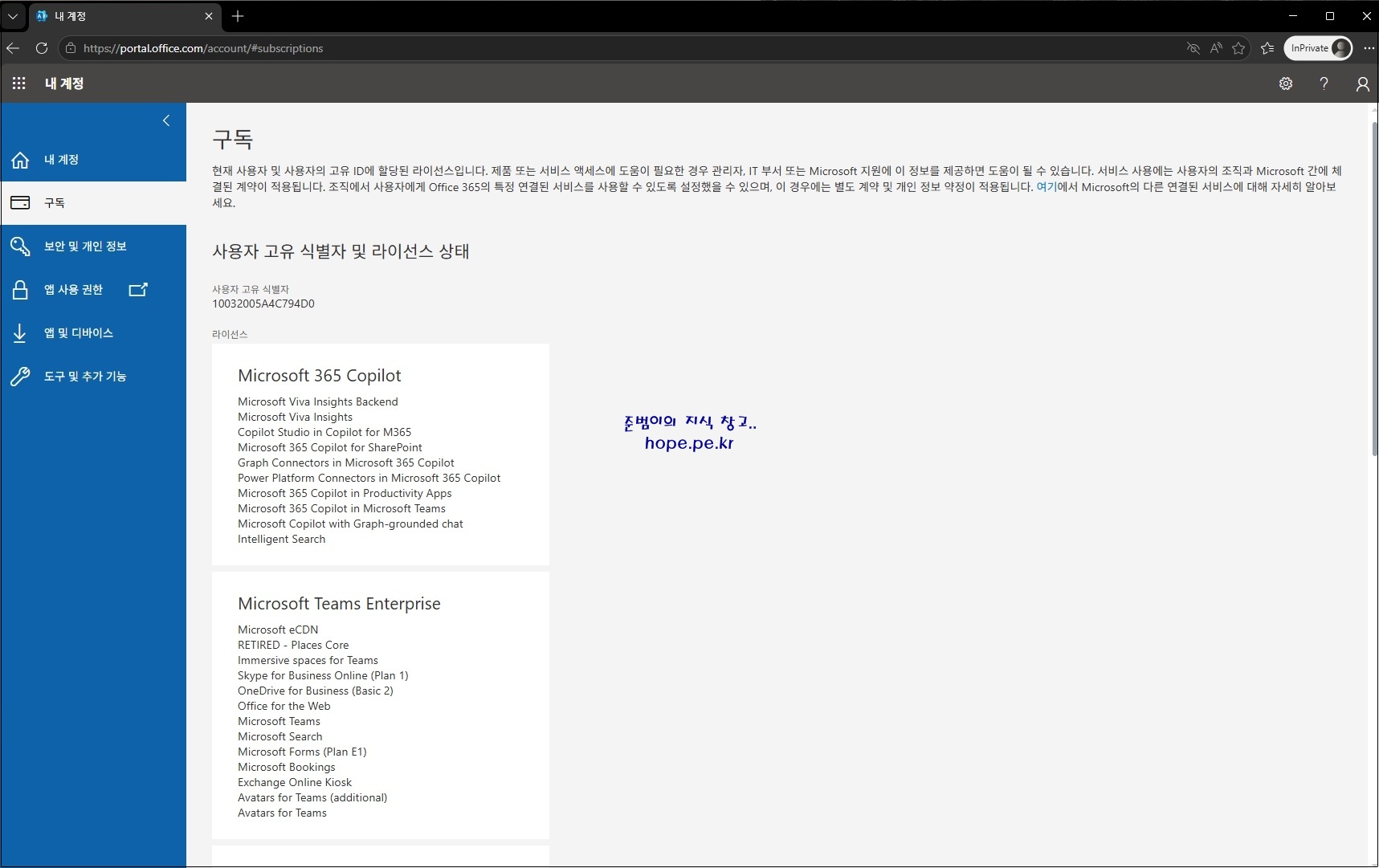
👉 과거에는 “내 계정 페이지”에서 쉽게 보였지만, 현재는 별도 경로로 들어가야 확인 가능합니다.
✅ 왜 이 방법을 추천하는가?
Microsoft 365 라이선스 확인 방법은 여러 가지가 있지만, 실무 기준에서는 차이가 있습니다.
| 방법 | 특징 | 정확도 |
| 이 링크 (Subscriptions 페이지) | ✅ 가장 정확한 라이선스 정보 | ⭐⭐⭐⭐⭐ |
| Word/Excel → 계정 확인 | 활성화 여부만 확인 | ⭐⭐ |
| 관리 센터 | 관리자만 접근 가능 | ⭐⭐⭐⭐⭐ |
👉 즉, 일반 사용자 입장에서 가장 정확한 방법은 이 링크입니다
✅ 만약 화면이 안 보인다면? (중요)
아래와 같은 경우는 정상입니다.
🔒 1. 조직 정책으로 제한된 경우
- 구독 메뉴 비노출
- 일부 정보 숨김
🔒 2. 권한 부족
- 관리자만 확인 가능한 경우
👉 이 경우에는
➡️ IT 관리자에게 문의가 필요합니다
✅ 현업에서 꼭 알아야 할 팁
라이선스 확인은 단순 조회를 넘어서, 다음 판단에도 중요합니다.
✔️ Office 설치 가능 여부
✔️ Teams / OneDrive 사용 가능 여부
✔️ 보안 기능(MFA, DLP 등) 사용 가능 여부
👉 즉, 라이선스 = 사용할 수 있는 기능 범위
✅ 한 줄 정리
👉 Microsoft 365 라이선스 확인은
👉 Subscriptions 페이지로 직접 접근하는 것이 가장 빠르고 정확하다
✅ 마무리
Microsoft 365는 기능이 많아질수록
👉 “내가 어떤 라이선스를 가지고 있느냐”가 매우 중요합니다.
특히 기업 환경에서는
✔️ 기능 문제
✔️ 오류 원인
✔️ 서비스 사용 여부
이 모든 것이 라이선스와 연결되어 있기 때문에
👉 정기적으로 확인해두는 것을 추천드립니다.
'Microsoft Cloud > Microsoft 365' 카테고리의 다른 글
| Teams 관리 센터만 영문으로 표시되는 증상 해결 방법 (1) | 2026.06.06 |
|---|---|
| SharePoint 사이트 생성 제한 설정 (1) | 2025.06.06 |
| Microsoft 365 메세지 센터 및 주요 업데이트 알림을 메일로 받는 방법 (4) | 2025.06.03 |
| SharePoint 사이트의 구성원이 아닌 사용자에게 특정 라이브러리만 사용 권한을 부여하는 방법 (0) | 2024.11.26 |
| SharePoint Online 사이트에 초대 받은 게스트가 다른 게스트를 초대 가능하게 설정하는 방법 (1) | 2024.08.08 |






최근댓글