이번 포스팅에서는 "Teams 관리 센터만 영문으로 표시되는 증상 해결 방법" 에 대해 알아보겠습니다.
대부분의 Microsoft 365 관리 센터의 표시 언어가 기본 표시 언어인 한글로 정상적으로 표시 됩니다. 하지만 Teams 관리 센터만 다음 스크린샷과 같이 영문으로 표시되는 증상이 발생할 수 있습니다.
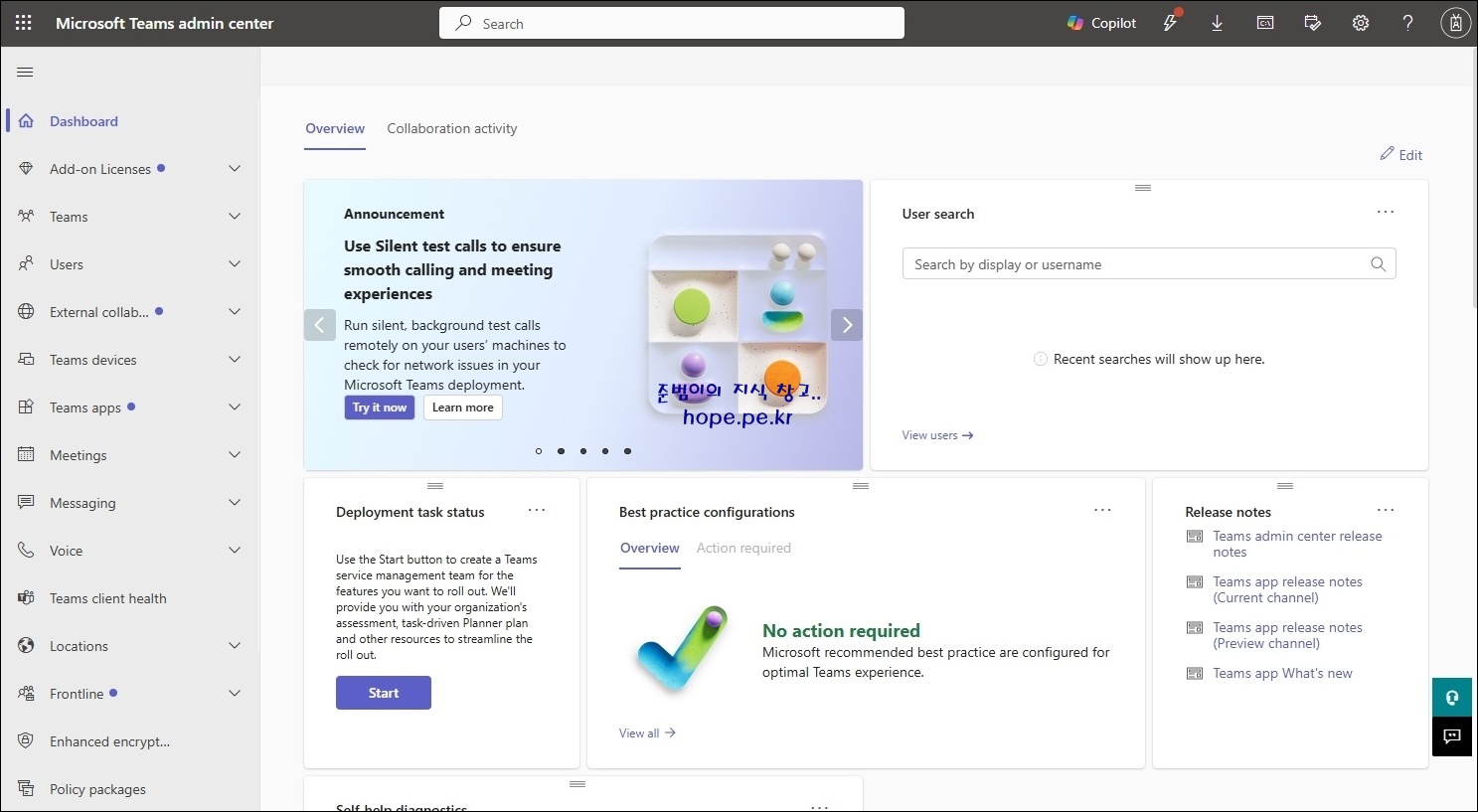
'PreferredLanguage' 속성을 한글로 변경함으로써, 간략하게 조치하는 방법에 대해 설명 드려보겠습니다.
먼저 Microsoft Graph PowerShell을 사용하여 Microsoft 365에 연결해야 합니다.
PowerShell 을 관리자 권한으로 실행 후, 다음 cmdlet 명령어를 실행 합니다.
Connect-MgGraph -Scopes "User.Read.All","Group.ReadWrite.All"

로그인 창에서, '회사 또는 학교 계정' 클릭 후 '계속' 을 클릭 합니다.

Cf) 만약 로그인 창이 발생하지 않고, 다음 스크린샷과 같이 에러 메세지가 발생하면 Microsoft Graph PowerShell을 사용하여 Microsoft 365에 연결하기 위한 사전 준비가 되어 있지 않은 것입니다.

다음 포스팅 내용을 참고하여 Microsoft Graph PowerShell을 사용하여 Microsoft 365에 연결 준비를 마치시기 바랍니다.
참고: Microsoft Graph PowerShell을 사용하여 Microsoft 365에 연결
Microsoft Graph PowerShell을 사용하여 Microsoft 365에 연결
안녕하세요! 이번 포스팅에서는 "Microsoft Graph PowerShelld을 사용하여 Microsoft 365에 연결" 방법에 대해 알아보겠습니다. 먼저 Microsoft Graph PowerShell을 사용하여 정상적으로 Microsoft 365에 연결하
hope.pe.kr
'계정' 입력 후 '다음' 을 클릭 합니다.

'암호' 입력 후 '로그인' 을 클릭 합니다.
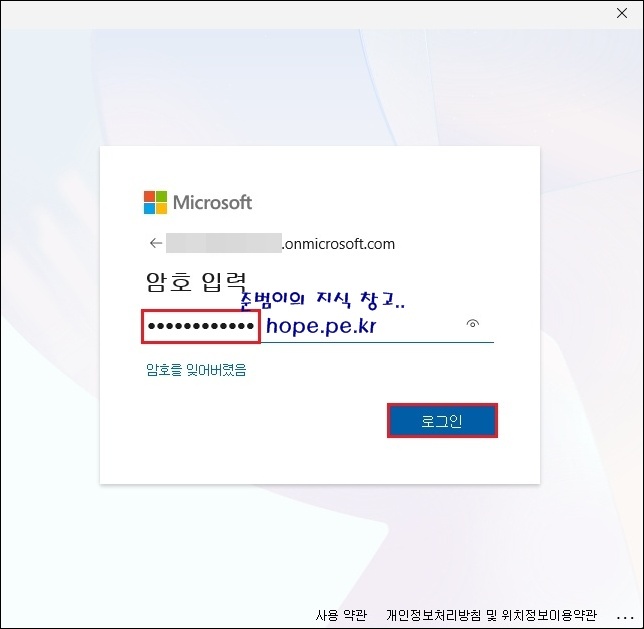
요청된 권한 페이지 에서, '조직 대신 동의' 에 체크 후 '수락' 을 클릭 합니다.

' 아니요, 이 앱만' 또는 '예' 를 클릭 합니다.

프롬프트가 정상적으로 떨어짐을 확인 합니다.

다음 cmdlet 명령어를 실행 합니다.
Get-MgUser -UserId 계정 | fl PreferredLanguage

'PreferredLanguage' 속성이 비어 있습니다.

다음 cmdlet 명령어를 실행 합니다.
Update-MgUser -UserId 계정 -PreferredLanguage ko-KR

프롬프트가 정상적으로 떨어짐을 확인 합니다.
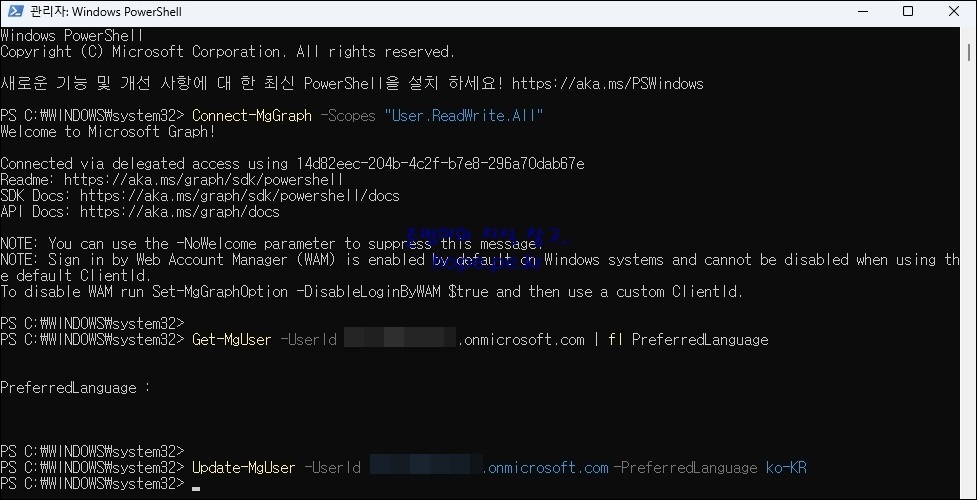
다음 cmdlet 명령어를 실행하여, PreferredLanguage 속성이 정상적으로 한글로 변경 되었음을 확인 합니다.
Get-MgUser -UserId 계정 | fl PreferredLanguage

이제 Teams 관리 센터에 접속하면, 정상적으로 한글로 표시 됩니다! ^^

Cf) 만약 아직도 영문으로 표시가 된다면, 일정 시간 경과 후 새로 접속해 보거나 브라우저 캐쉬를 삭제해보시기 바랍니다.
참고: PowerShell을 사용하여 Microsoft 365 사용자 계정 속성 구성
PowerShell을 사용하여 Microsoft 365 사용자 계정 속성 구성 - Microsoft 365 Enterprise
Microsoft 365용 PowerShell을 사용하여 Microsoft 365 테넌트에서 개별 또는 여러 사용자 계정의 속성을 구성합니다.
learn.microsoft.com
'Microsoft Cloud > Microsoft 365' 카테고리의 다른 글
| 나에게 할당된 Microsoft 365 라이선스를 정확하게 확인하는 방법 (0) | 2026.01.09 |
|---|---|
| SharePoint 사이트 생성 제한 설정 (0) | 2025.06.06 |
| Microsoft 365 메세지 센터 및 주요 업데이트 알림을 메일로 받는 방법 (3) | 2025.06.03 |
| SharePoint 사이트의 구성원이 아닌 사용자에게 특정 라이브러리만 사용 권한을 부여하는 방법 (0) | 2024.11.26 |
| SharePoint Online 사이트에 초대 받은 게스트가 다른 게스트를 초대 가능하게 설정하는 방법 (1) | 2024.08.08 |






최근댓글