이번 포스팅에서는 "WOL 설정 방법 (SK브로드밴드 GW-ME6110 공유기 + MSI 메인보드 MEG Z890 ACE)" 에 대해 알아보겠습니다.
먼저 WOL (Wake on LAN) 에 대해 설명을 드려 보겠습니다.
WOL (Wake on LAN) 은 단어 그대로, LAN으로 깨우는 기술을 의미 합니다. 즉, 네트워크를 통해 다른 공간에 있는 컴퓨터의 전원을 켜는 기술을 의미 합니다.
추가로 조금 더 자세하게 설명을 드리기 위해, WOL (Wake on LAN) 에 대해 Microsoft 365 Copilot 에게 대학생이 이해할 수 있는 수준으로 이미지 한장으로 표현 해달라고 했더니 아래와 같은 깔끔한 이미지를 생성해 주었습니다.

위 이미지 정도의 설명이면 이해가 잘 되셨으리라 생각 되네요. ^^
그럼.. 실제로 WOL (Wake on LAN) 을 저희 집에 있는 공유기와 PC 에서 설정 하는 과정을 예제로 보여 드려보겠습니다.
(물론 모든 환경이 저희 집 환경과 동일하지는 않겠지만.. 비슷한 절차로 진행하시면 되겠습니다.)
먼저 공유기 설정을 진행 해 보겠습니다.
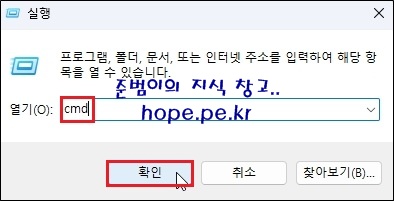
실행 창 (Windows Key + R Key) 에서, 'cmd' 입력 후 '확인' 을 클릭 합니다.
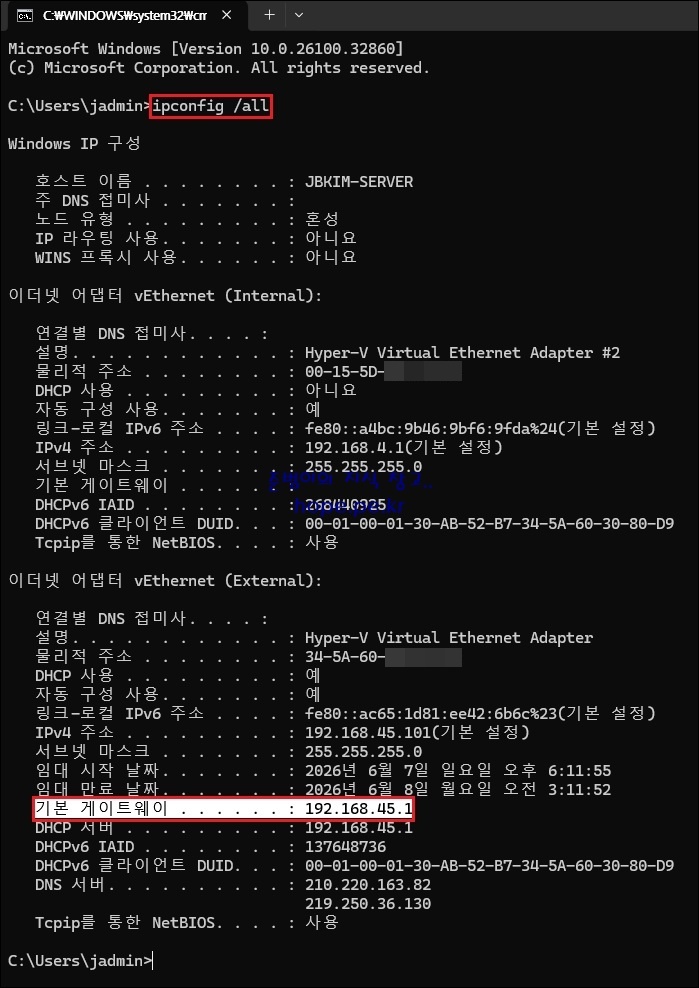
Command Prompt 창에서, ipconfig /all 명령어 실행 후, 실제 사용중인 이더넷 어댑터의 '기본 게이트웨이 주소' 를 복사 합니다.
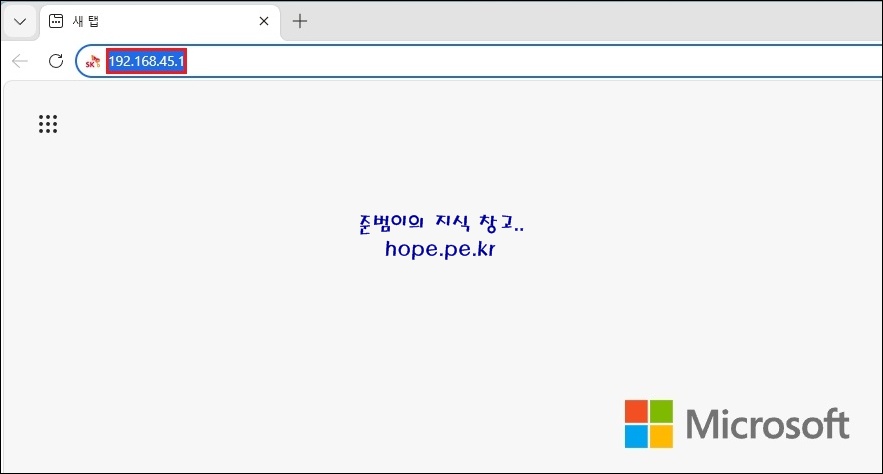
웹브라우저를 실행 후, 주소표시줄에 복사한 기본 게이트웨이 주소를 '붙여넣기' 후 접속 합니다.
공유기 로그인 페이지가 표시되면 로그인을 진행 합니다.

Cf) 만약 공유기에 처음 접속해서 계정 정보를 모른다면, 초기 아이디는 admin 이고, 비밀번호는 공유기 뒷면 스티커에 있는 유선 Mac 주소의 뒤 6자리(대문자)_admin 입니다. 예) 유선 Mac 주소: 00:12:34:AB:CD:EF > 비밀번호: ABCDEF_admin
로그인이 되지 않는다면 SK브로드밴드에 문의해보시기 바랍니다.
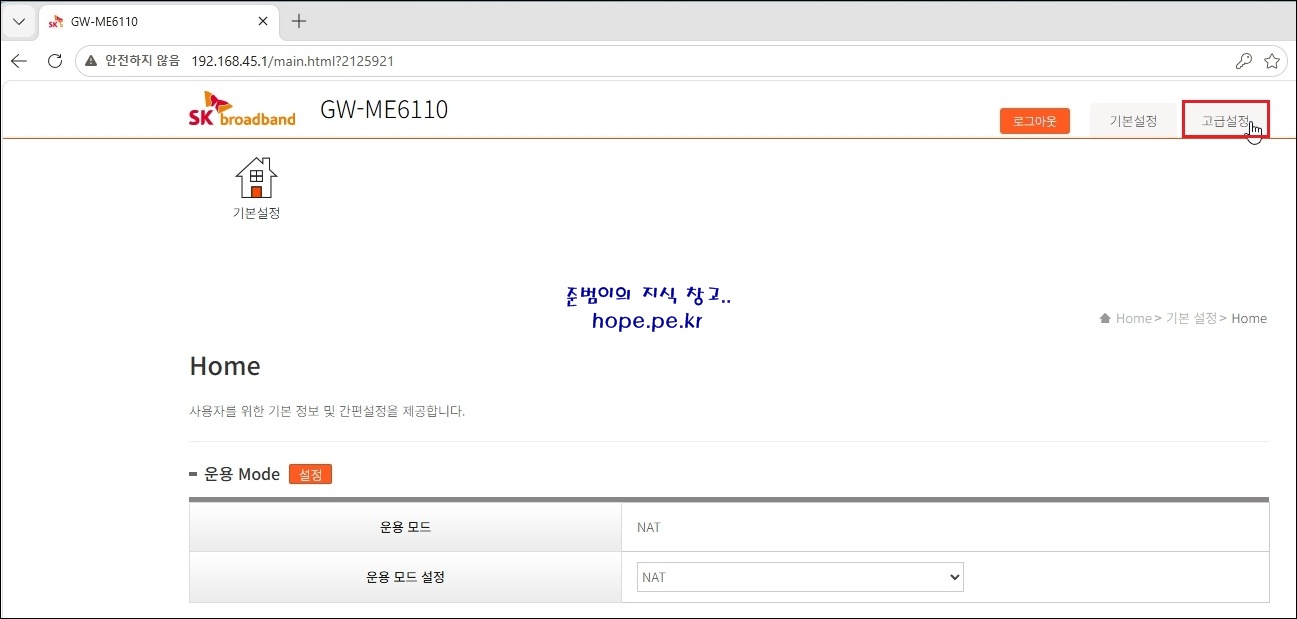
로그인 후 우상단의 ' 고급설정' 을 클릭 합니다.
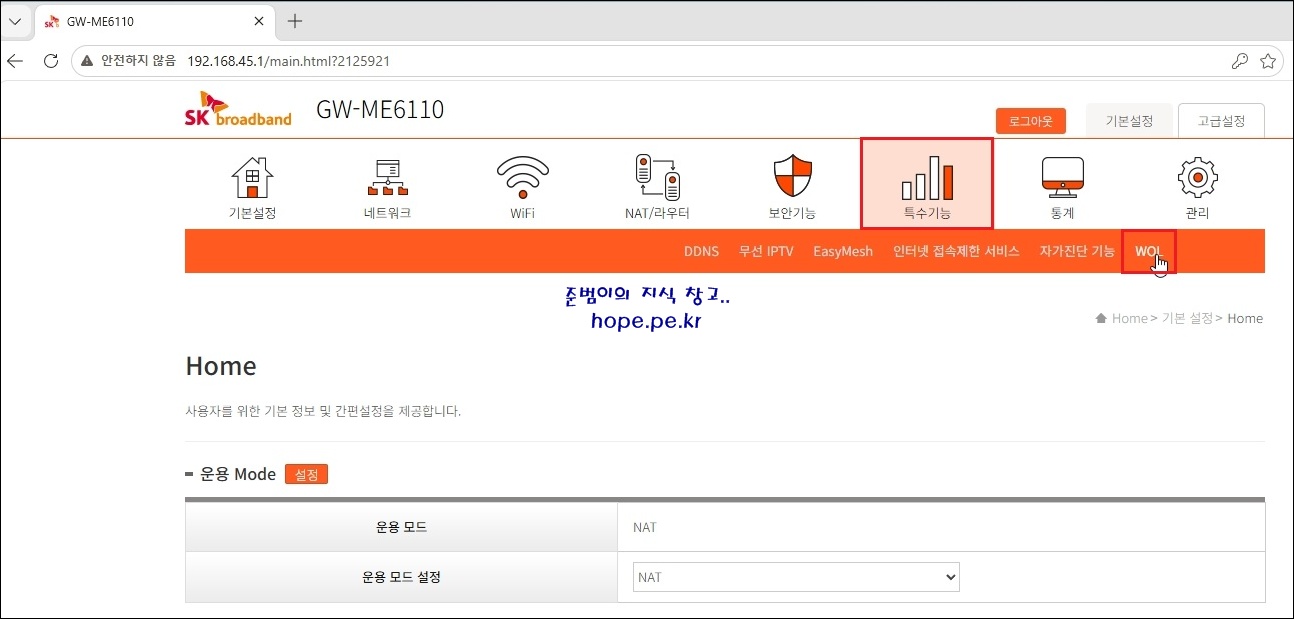
'특수기능' 에 마우스 오버 후 'WOL' 을 클릭 합니다.
WOL 페이지에서, WOL 설정 메뉴 > 'WOL Web 설정' 의 '비활성화' 클릭 후 '활성화' 를 클릭 합니다.
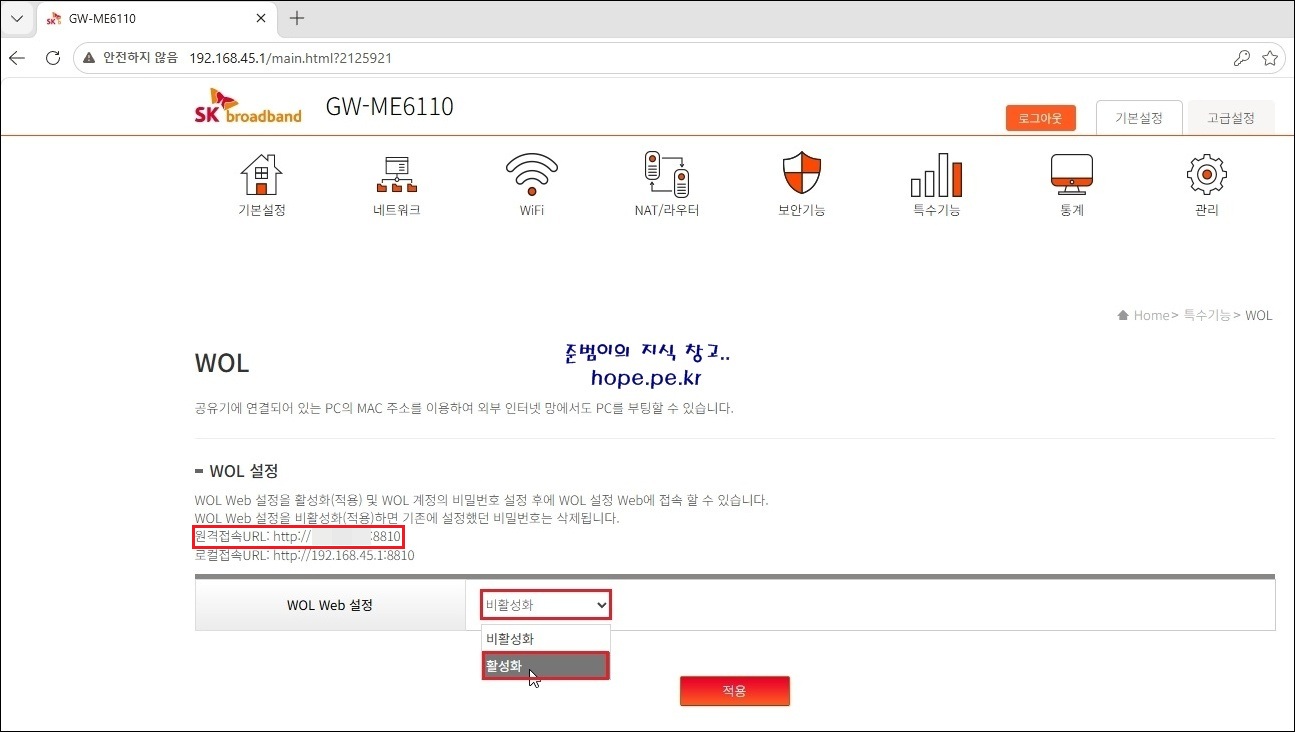
Cf) 원격 접속 URL 을 메모 합니다. 향후 원격에서 접속시 사용되는 주소 입니다.
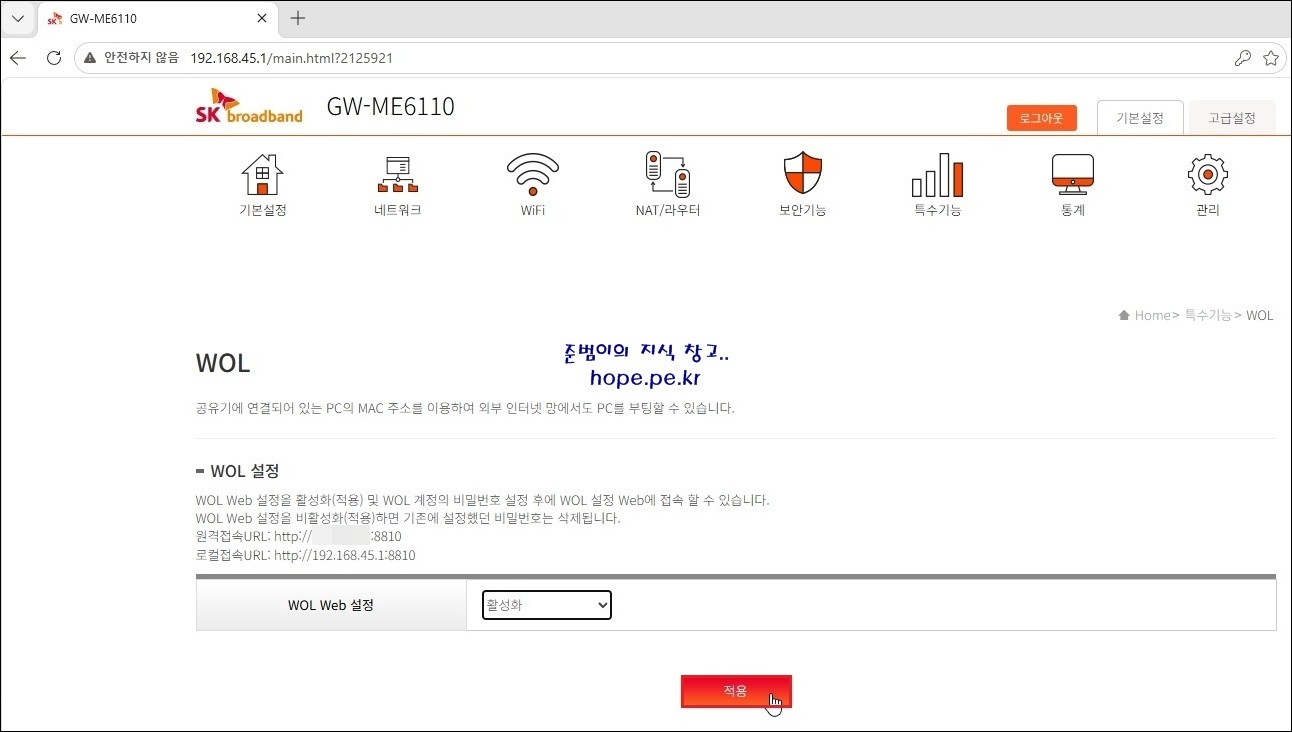
'적용' 을 클릭 합니다.
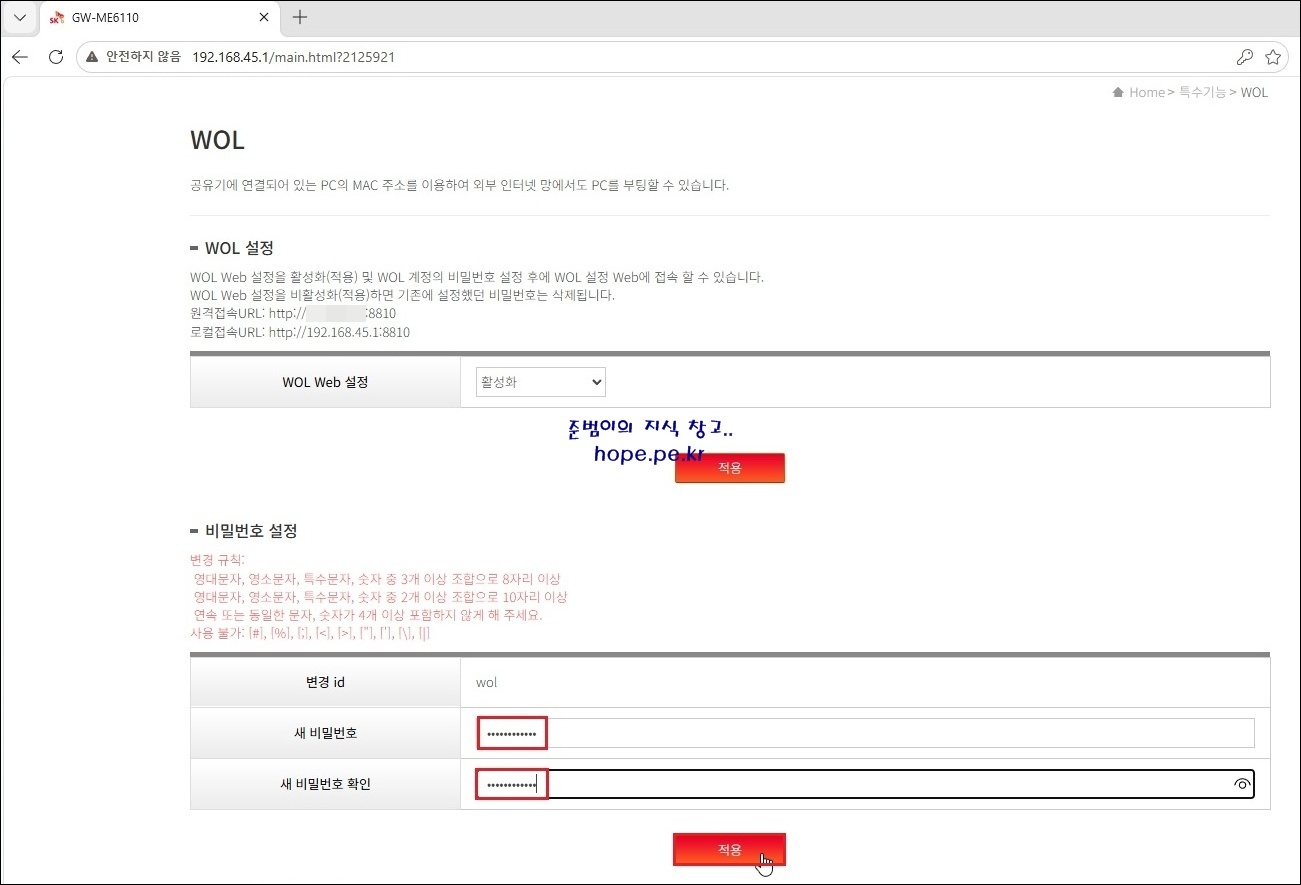
비밀번호 설정 메뉴에서, '새 비밀번호' 입력 및 '새 비밀번호 확인' 입력 후 '적용' 을 클릭 합니다.
cf) 원격지에 접속하기 위한 비밀번호 입니다. 그리고 id는 'wol' 고정 입니다.
이전 Command Prompt 창에서, 실제 사용중인 이더넷 어댑터의 '물리적 주소' 를 확인 합니다.
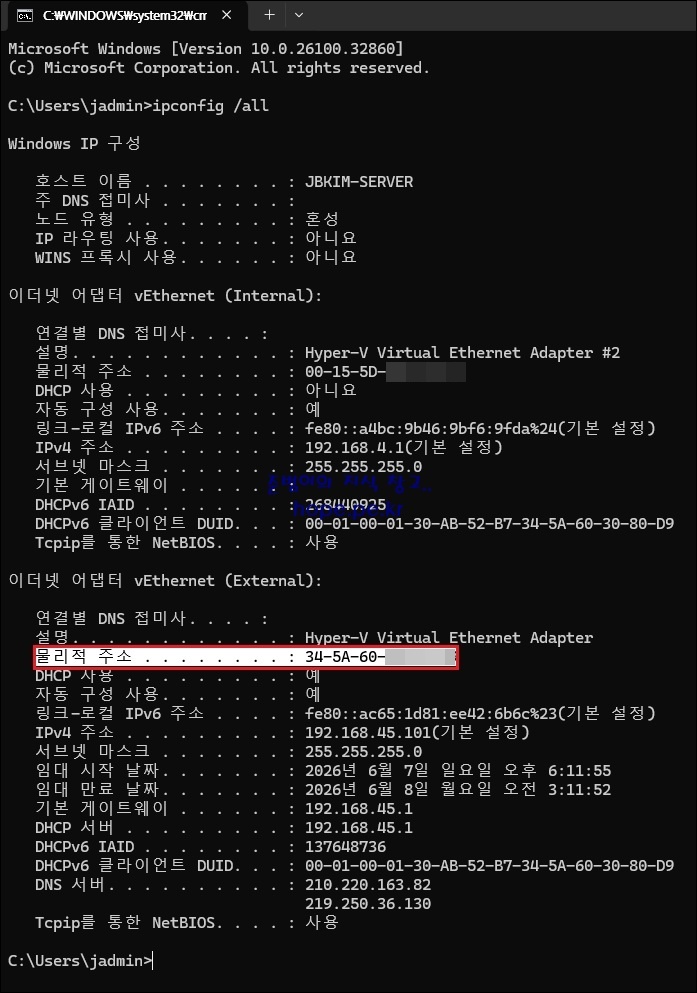
WOL 정보 추가 및 리스트 메뉴 > '리스트 추가' 에서, '확인한 물리적 주소' 를 선택 합니다.
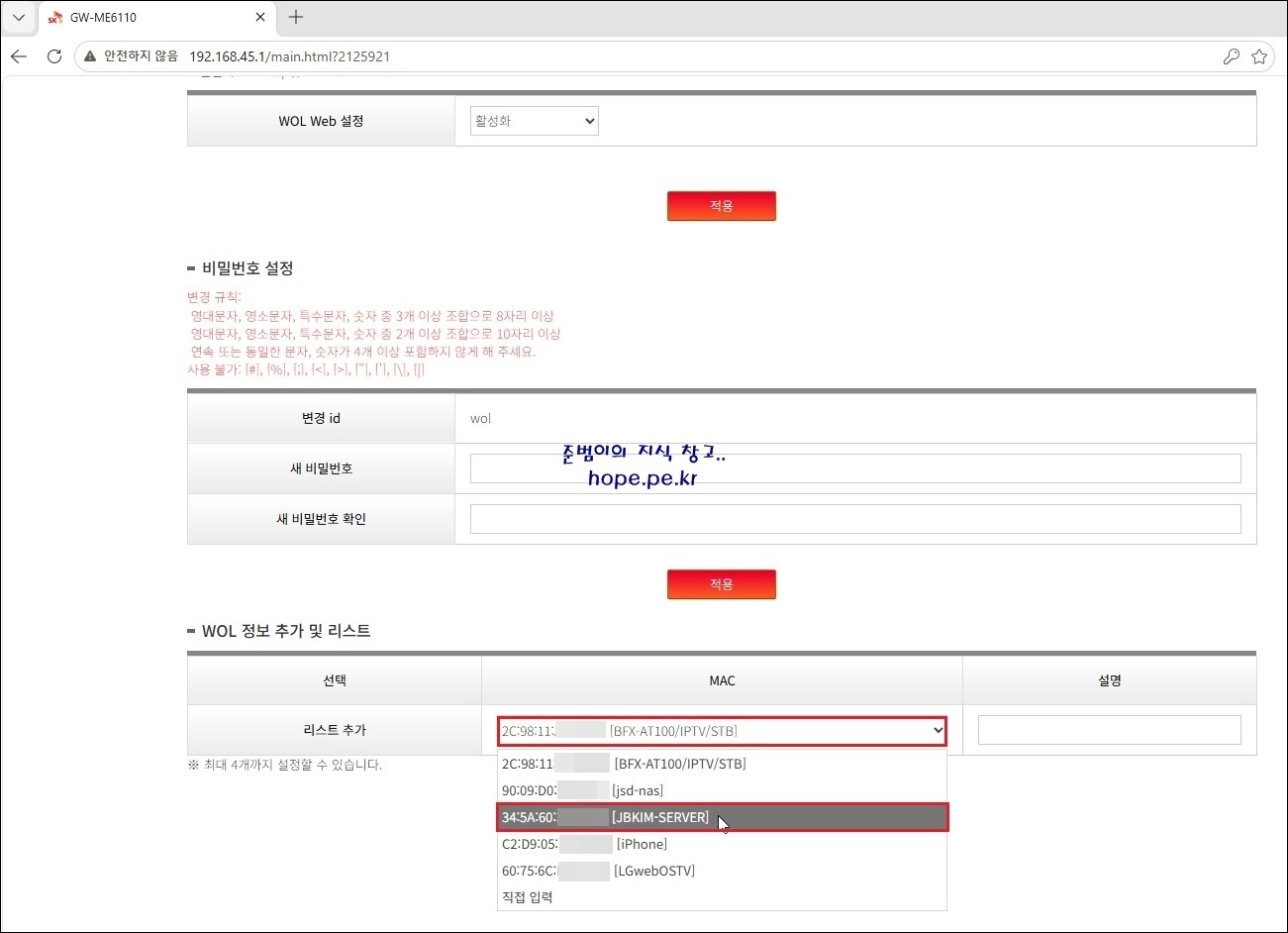
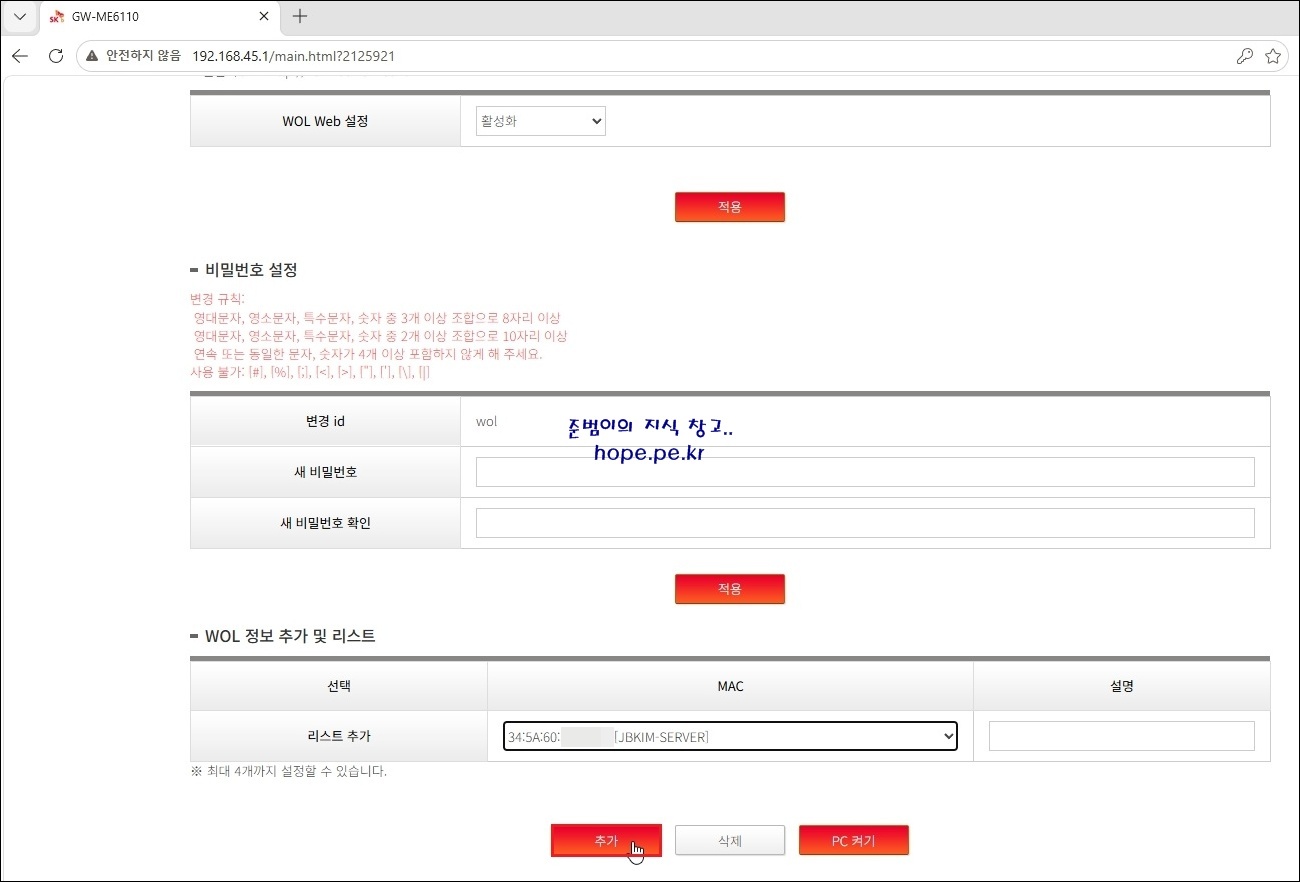
'추가' 를 클릭 합니다.
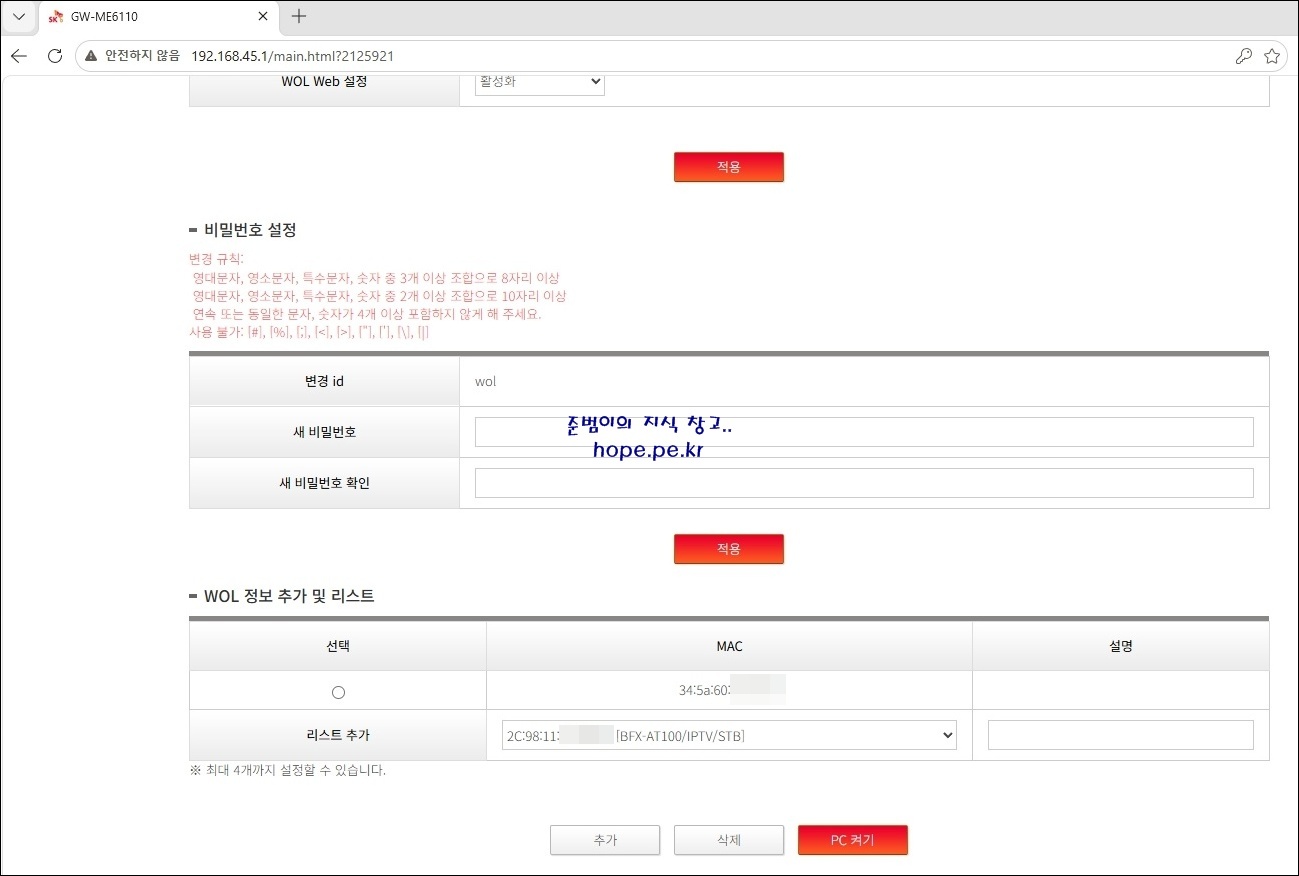
리스트에 정상적으로 추가됨을 확인 합니다. 공유기에서의 설정은 완료 되었습니다.
다음으로, OS 에서 WOL (Wake on LAN) 을 사용하기 위한 설정을 진행하겠습니다.
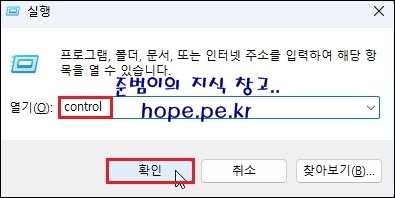
실행 창 (Windows Key + R Key) 에서, 'control' 입력 후 '확인' 을 클릭 합니다.
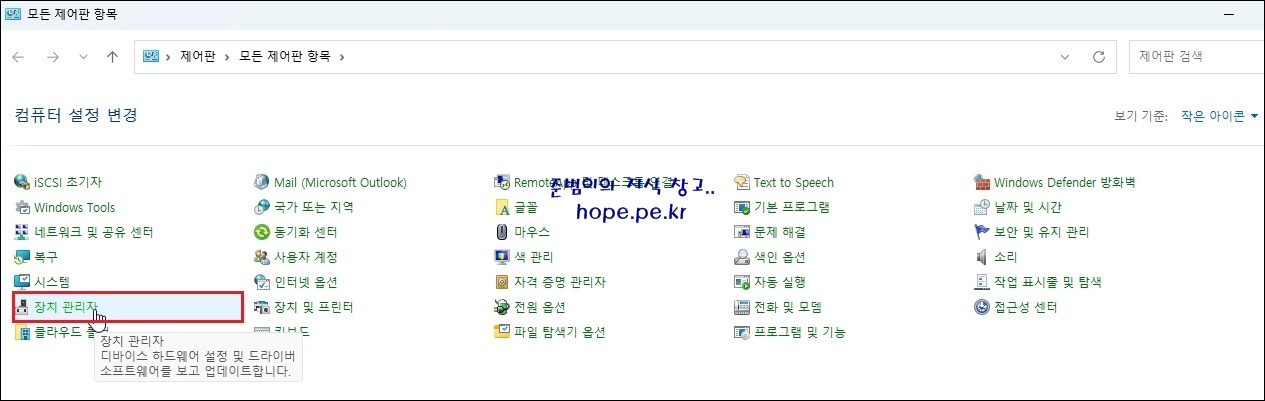
제어판 이 실행되면, '장치 관리자' 를 클릭 합니다.
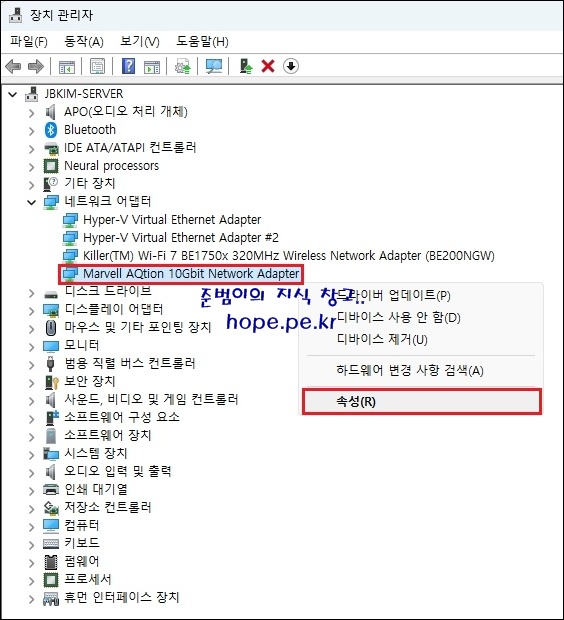
장치 관리자 창에서, '네트워크 어댑터 > 실제 사용중인 이더넷 어댑터' 에서 우클릭 후 '속성' 을 클릭 합니다.
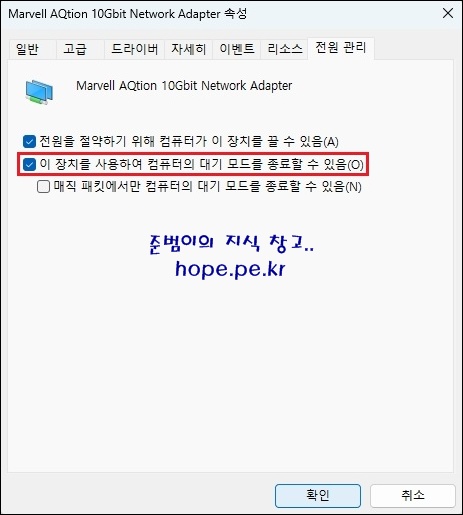
'전원 관리' 탭 > '이 장치를 사용하여 컴퓨터의 대기 모드를 종료할 수 있음' 에 체크되어 있음을 확인 합니다. 체크가 안되어 있다면 체크 후 '확인' 을 클릭 합니다.
마지막으로 메인보드 CMOS 설정을 진행 합니다.
컴퓨터 부팅 시 Del 키를 여러번 누르면 CMOS 화면에 진입할 수 있습니다. CMOS 화면에서, '고급' 을 클릭 합니다.
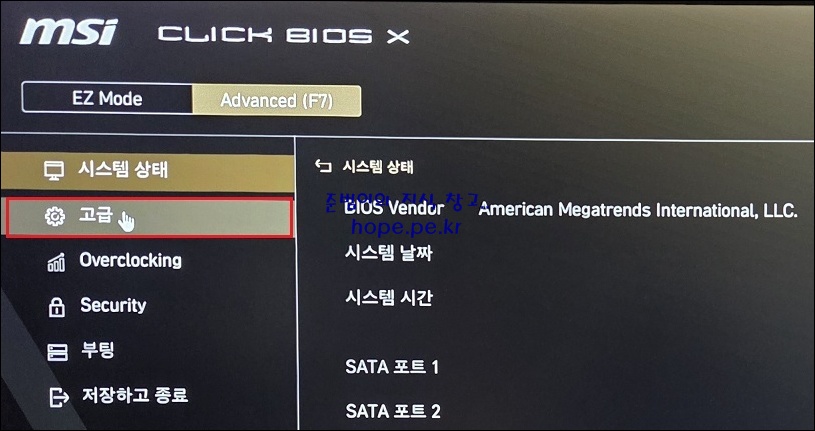
Cf) 저는 'MSI MEG Z890 ACE' 메인보드를 사용 합니다. 메인보드 별로 CMOS 메뉴 화면이 다를 수는 있으나 거의 비슷한 절차로 진행을 하시면 되겠습니다.
'웨이크업 이벤트 설정' 을 클릭 합니다.
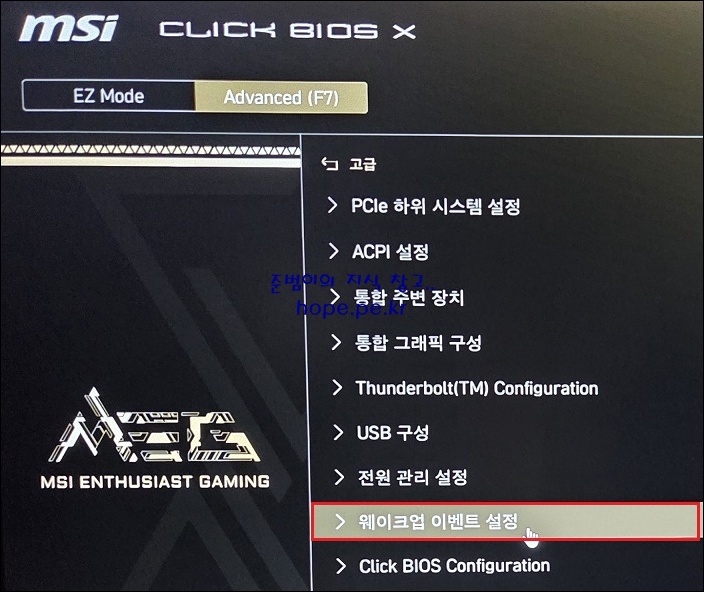
'Resume By PCI-E/Networking Device' 기능을 '활성화' 후 CMOS 설정을 저장 합니다.
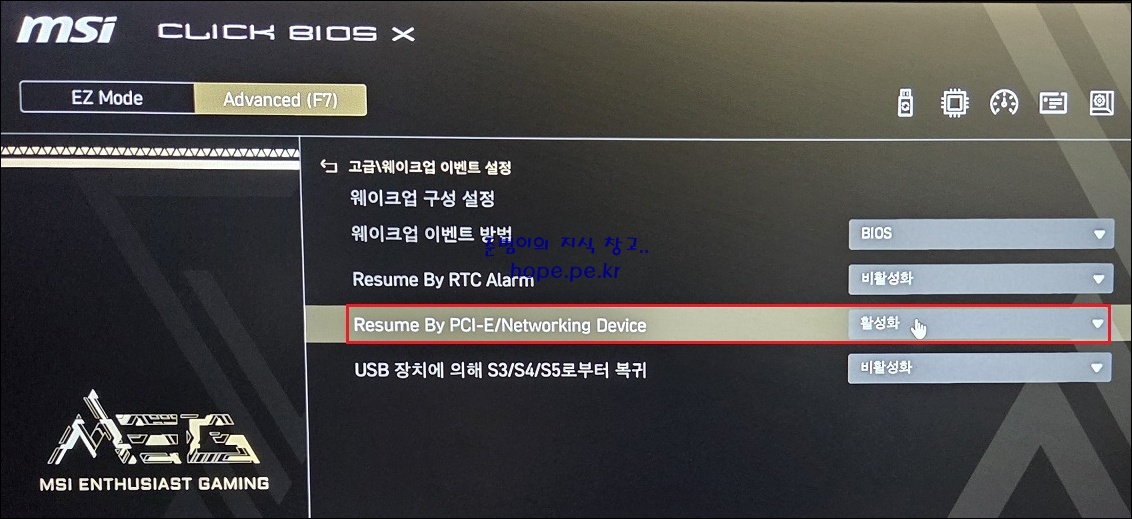
이제 컴퓨터가 꺼져 있는 상태에서, 외부에서 컴퓨터를 원격으로 켜보겠습니다.
모바일에서 웹브라우저 실행 후, 'WOL 설정 메뉴' 에서 확인한 '원격 접속 URL' 에 접속 > 계정 정보 입력 > 이미지의 텍스트 입력 > '로그인' 을 터치 합니다.
(URL에 접속할 수 있는 장비면 모두 가능 합니다.)
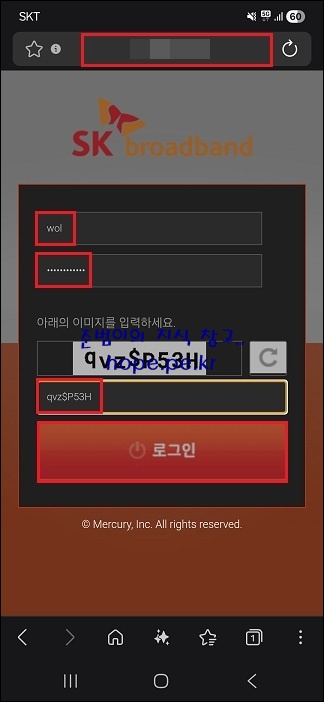
정상적으로 로그인이 되면 WOL 페이지가 표시 됩니다. WOL 정보 추가 및 리스트 메뉴에서 '부팅하고자 하는 컴퓨터의 MAC 주소' 선택 후 'PC 켜기' 를 터치 합니다.
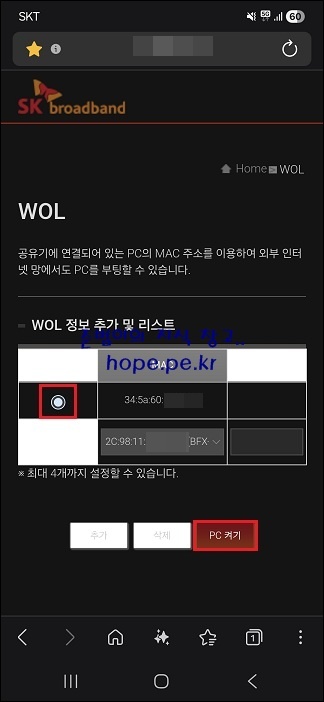
컴퓨터가 정상적으로 켜졌나요? 자! 이제 외부에서도 원격지의 컴퓨터를 편하게 켤 수 있게 되었습니다. ^^
'ETC > Utility' 카테고리의 다른 글
| Exchange Online 웹용 Outlook에서 외부 저장소의 파일을 첨부하는 방법 (1) | 2023.10.13 |
|---|---|
| Chat GPT 가입 및 사용 방법 (0) | 2023.01.24 |
| 공인인증서 구매 절차 (0) | 2022.10.05 |
| Microsoft 지원 및 복구 도우미 - 다양한 Microsoft 제품의 오류를 해결해보자! (0) | 2022.03.06 |
| 내 비밀번호는 얼마나 안전한가요? - 비밀번호 안전도 확인 사이트 (1) | 2022.03.01 |






최근댓글