지난 포스팅에서는 'Microsoft Copilot Studio로 에이전트 만들기' 를 통해서 에이전트를 만드는 방법에 대해 알아보았습니다.
Microsoft Copilot Studio로 에이전트 만들기
이번 포스팅에서는 "Microsoft Copilot Studio로 에이전트 만들기" 방법에 대해 알아보겠습니다. Copilot Studio를 사용하여 특정 웹 사이트 내용을 참조하여 질문에 응답을 하는 에이전트를 만들어 보
hope.pe.kr
이번 포스팅에서는 "Copilot Studio 에이전트가 수행해야 할 작업을 설명하는 것으로 구축 시작" 으로 에이전트를 만드는 방법에 대해 알아보겠습니다.
Copilot Studio 페이지(https://copilotstudio.microsoft.com)에 접속 후, '에이전트가 수행해야 할 작업을 설명하는 것으로 구축을 시작' 을 클릭 합니다.
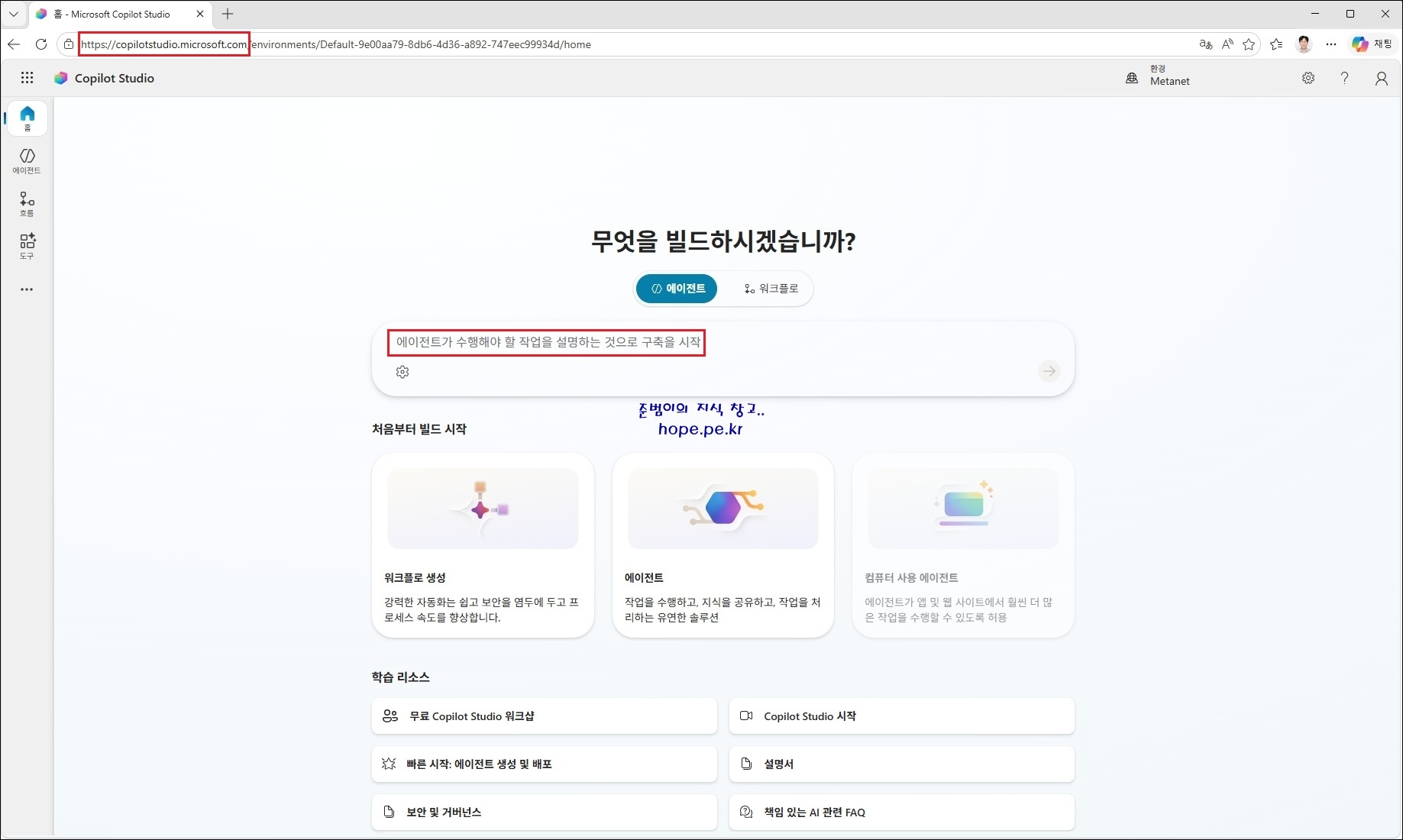
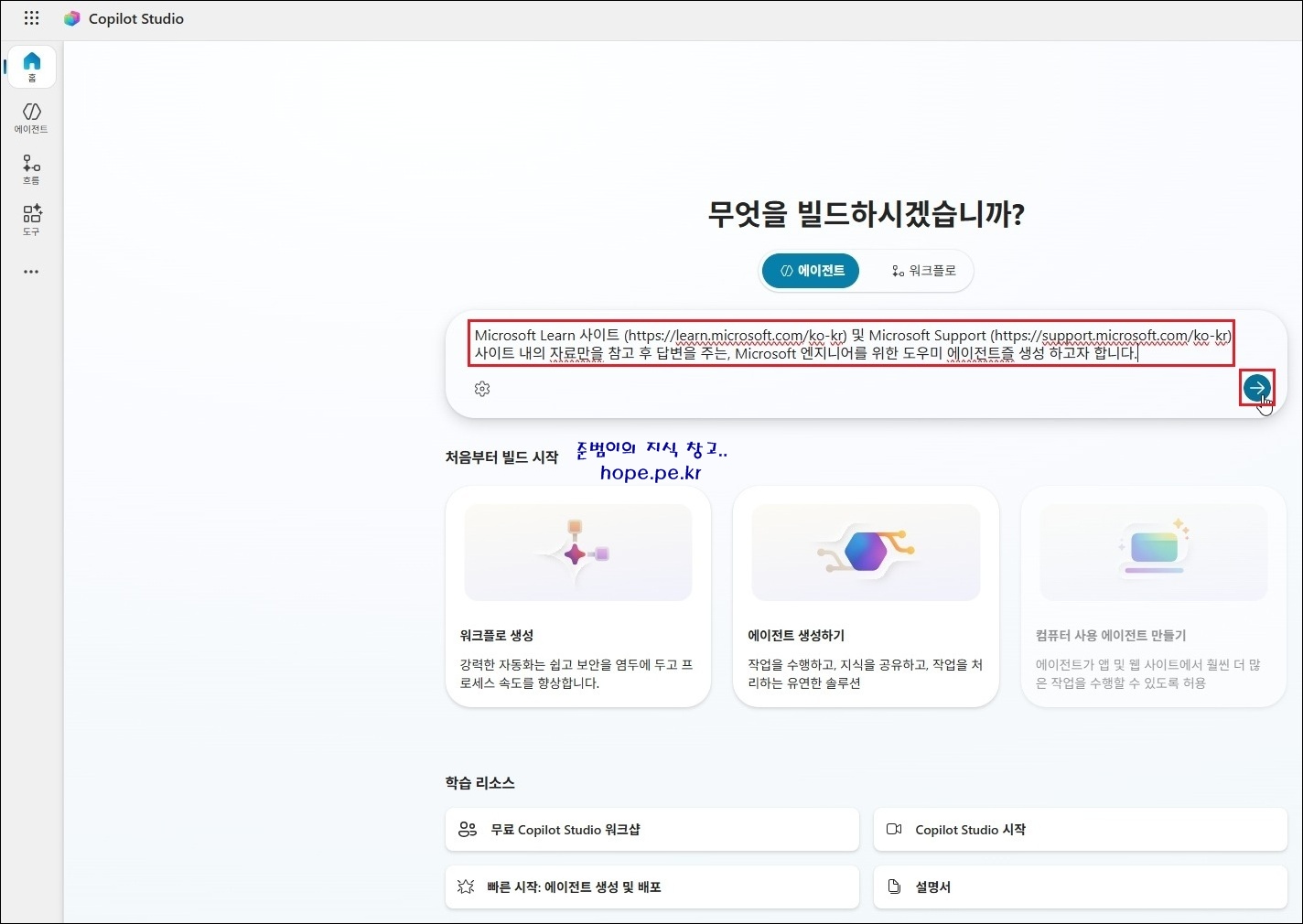
에이전트가 수행해야 할 작업을 간략하게 입력합니다.
저는 'Microsoft Learn 사이트(https://learn.microsoft.com/ko-kr) 및 Microsoft Support (https://support.microsoft.com/ko-kr) 사이트 내의 자료만을 참고 후 답변을 주는, Microsoft 엔지니어를 위한 도우미 에이전트를 생성 하고자 합니다.' 라고 입력 했습니다.
'준비 중' 메세지와 함께 에이전트가 프로비전 되고 있습니다.
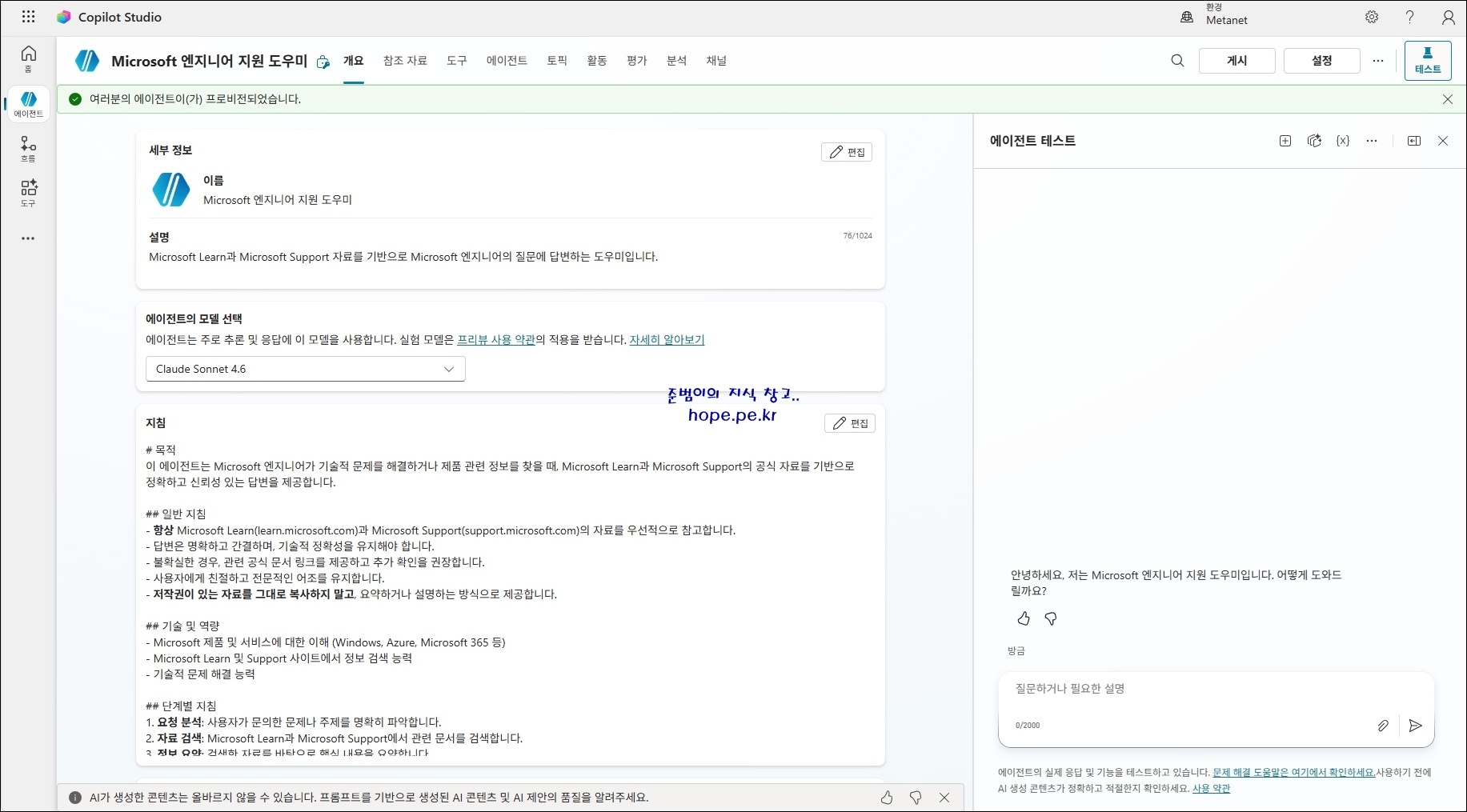
일정 시간 경과 후, '여러분의 에이전트이(가) 프로비전되었습니다.' 메세지를 확인 합니다.
'참조 자료' 에 사이트가 자동 추가 되었습니다.
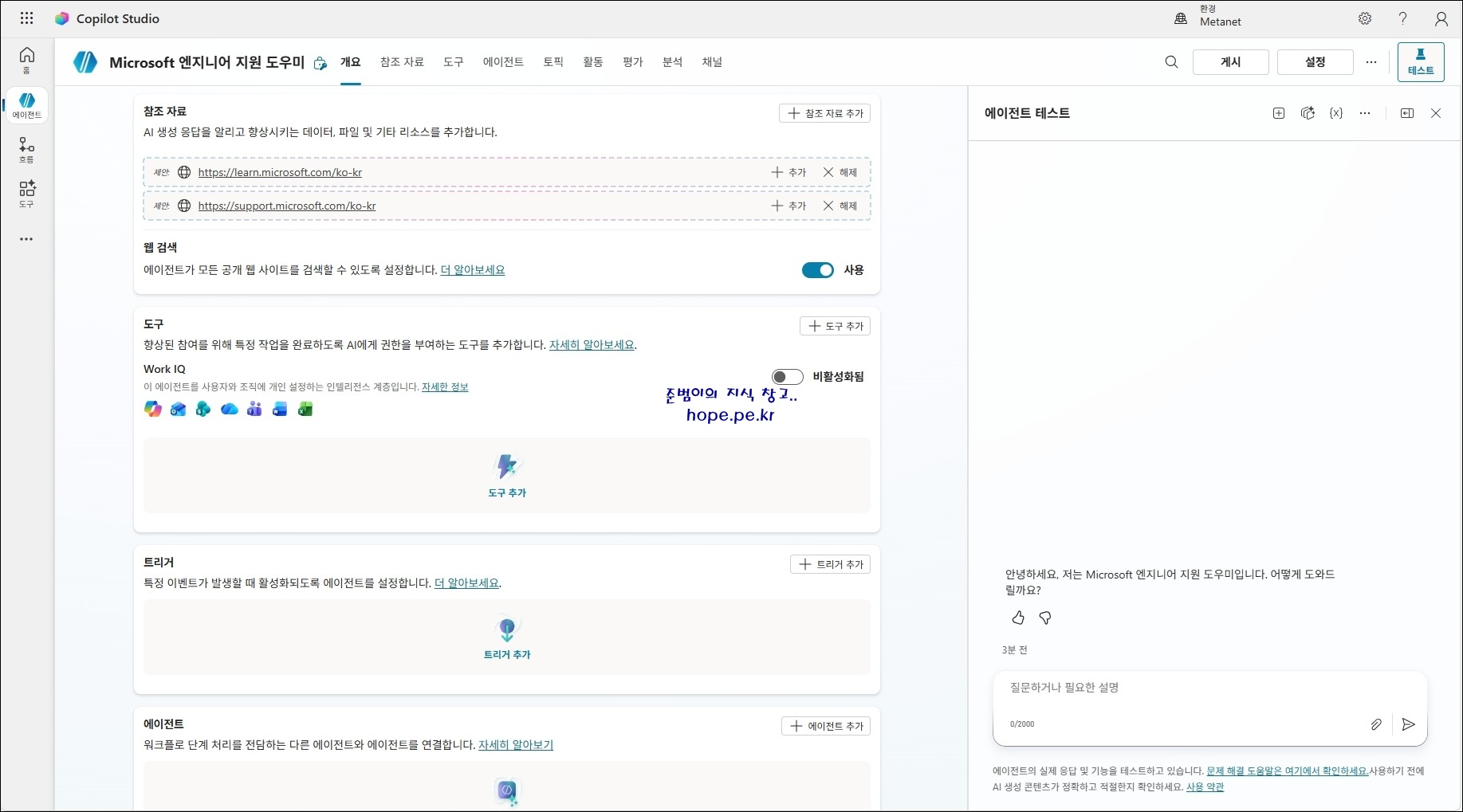
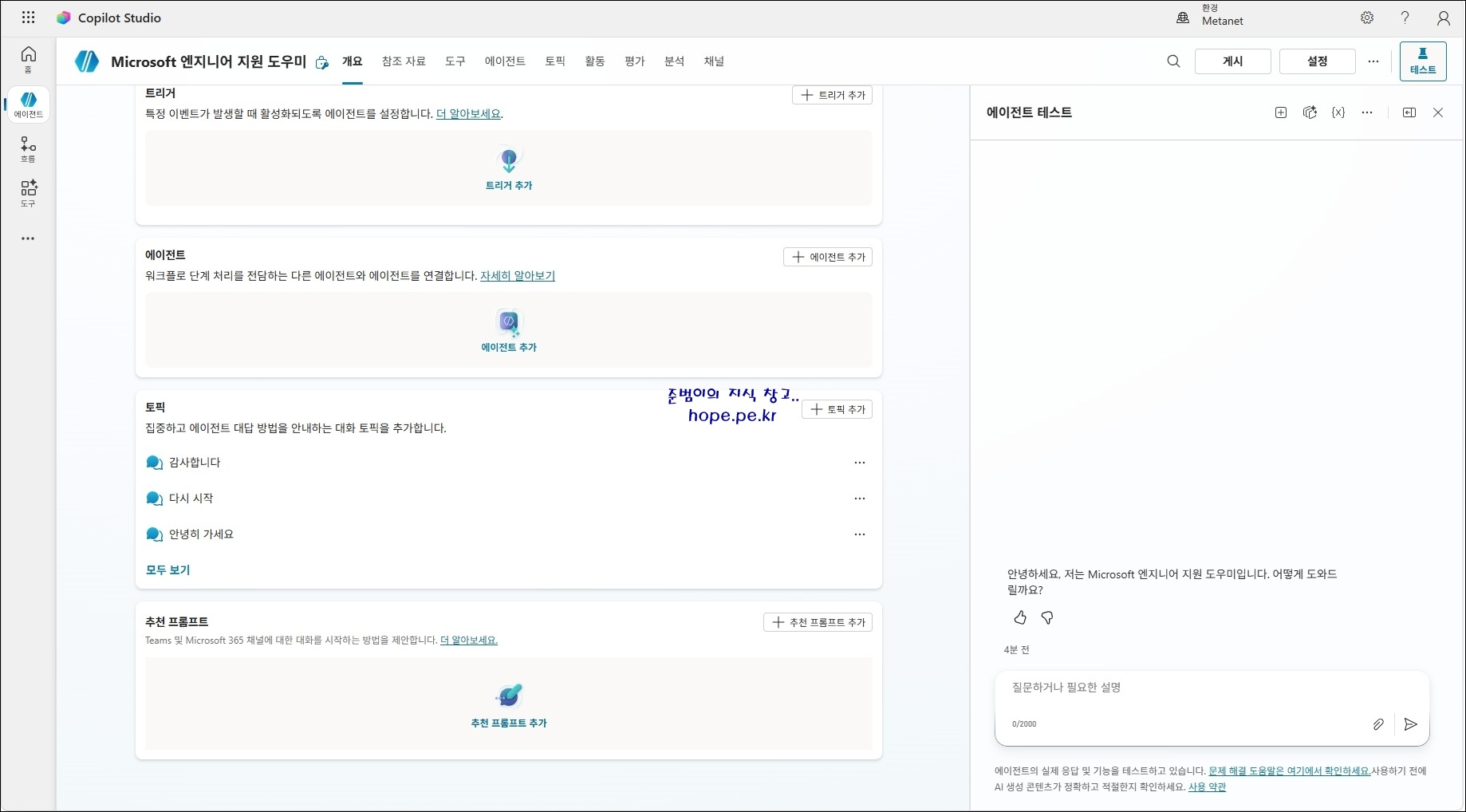
추가로 다른 항목도 확인해봅니다.
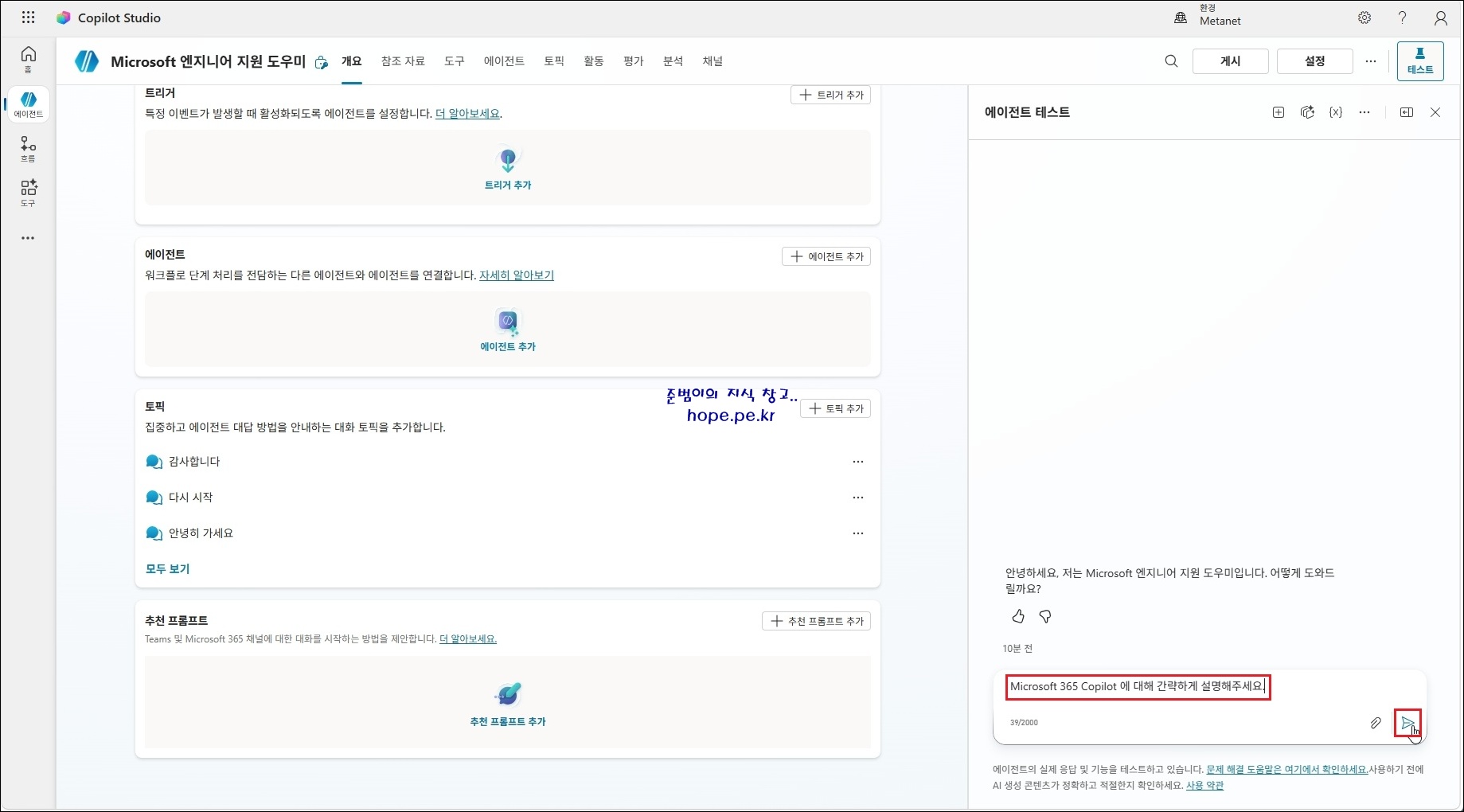
에이전트가 잘 동작하는지 확인해 보겠습니다. 좌측 '에이전트 테스트' 화면에서, 테스트로 'Microsoft 365 Copilot에 대해 간략하게 설명해주세요.' 라고 입력 후 '테스트 버튼' 을 클릭 합니다.
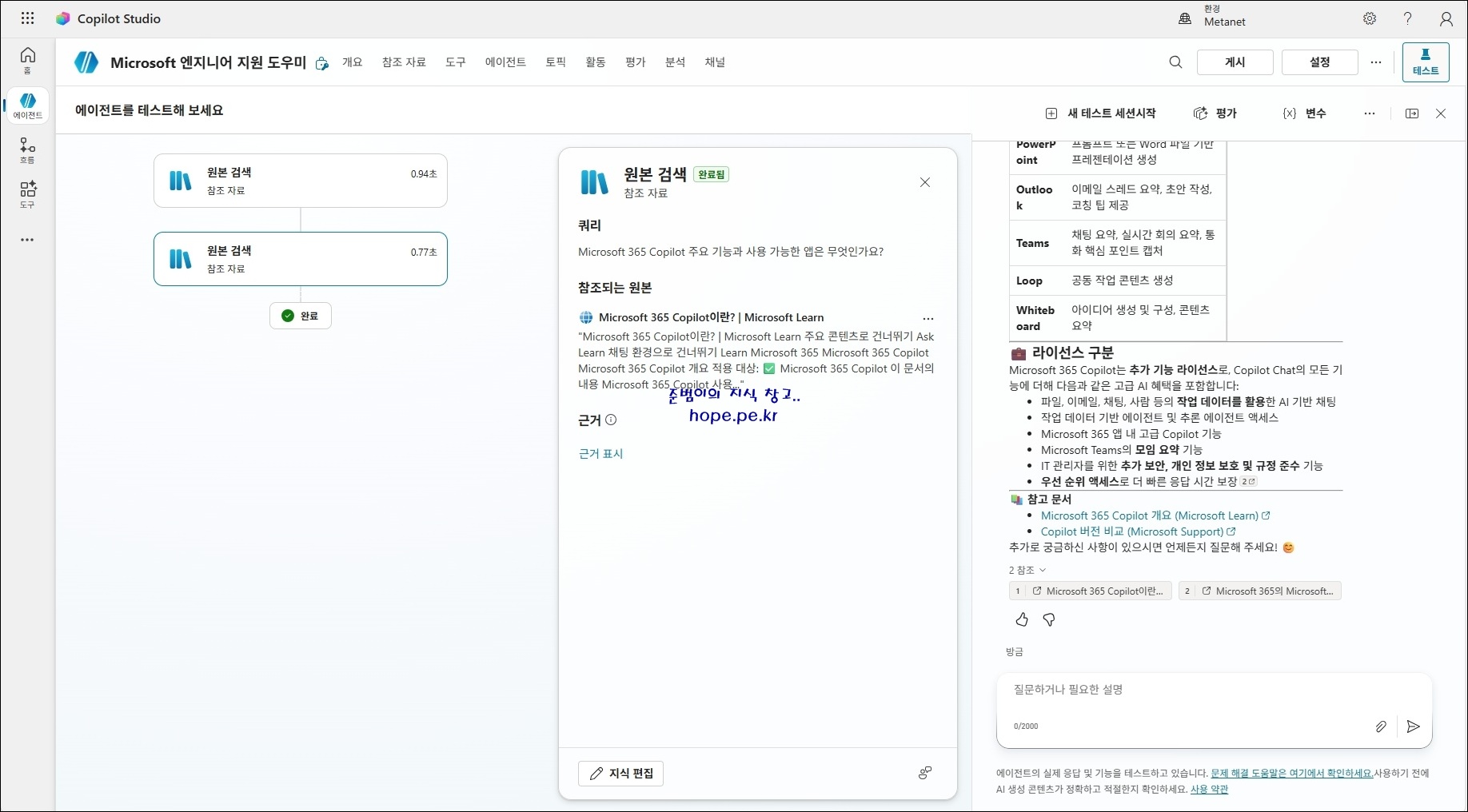
결과를 확인 합니다.
이제 에이전트를 게시 해보겠습니다. '게시' 를 클릭 합니다.
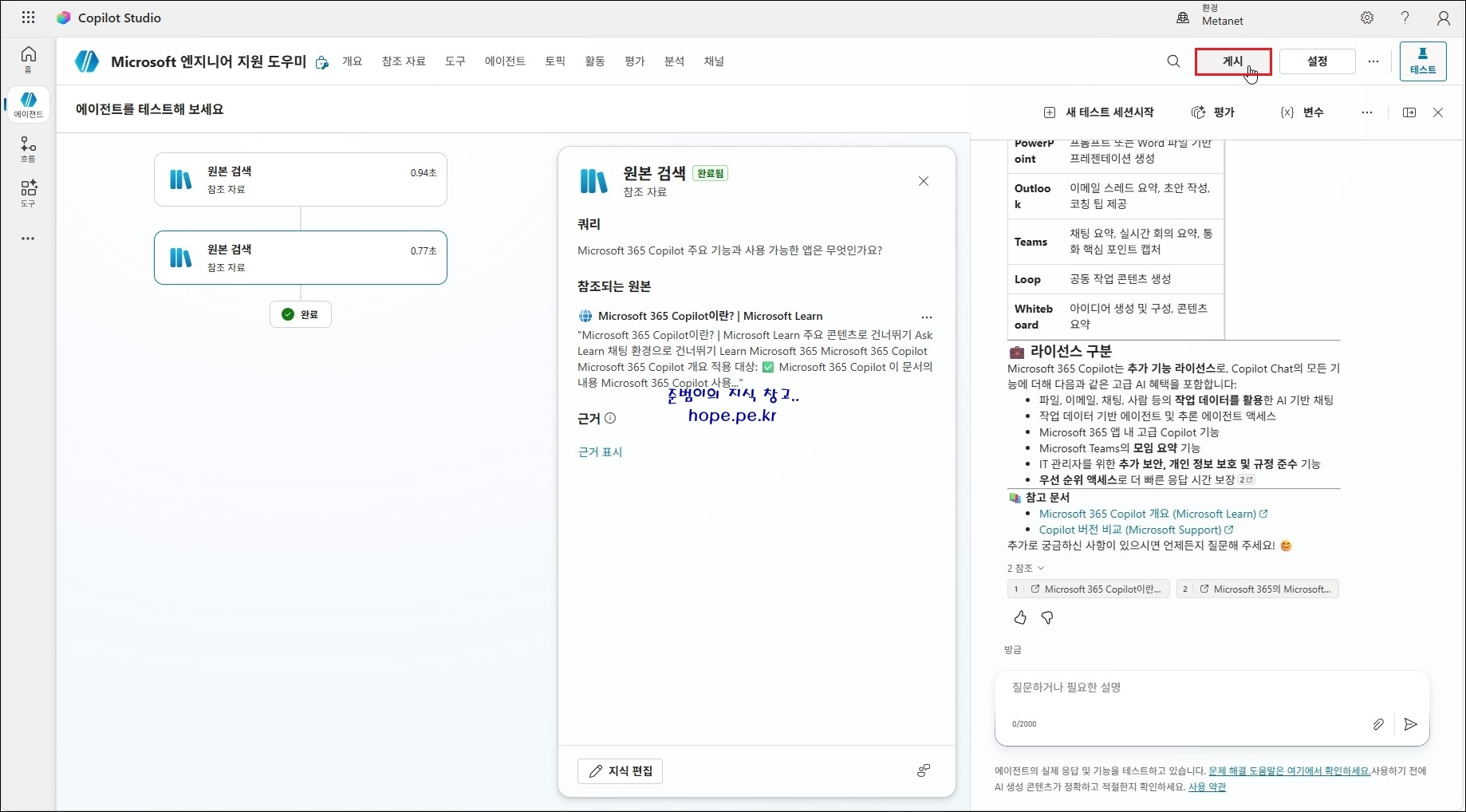
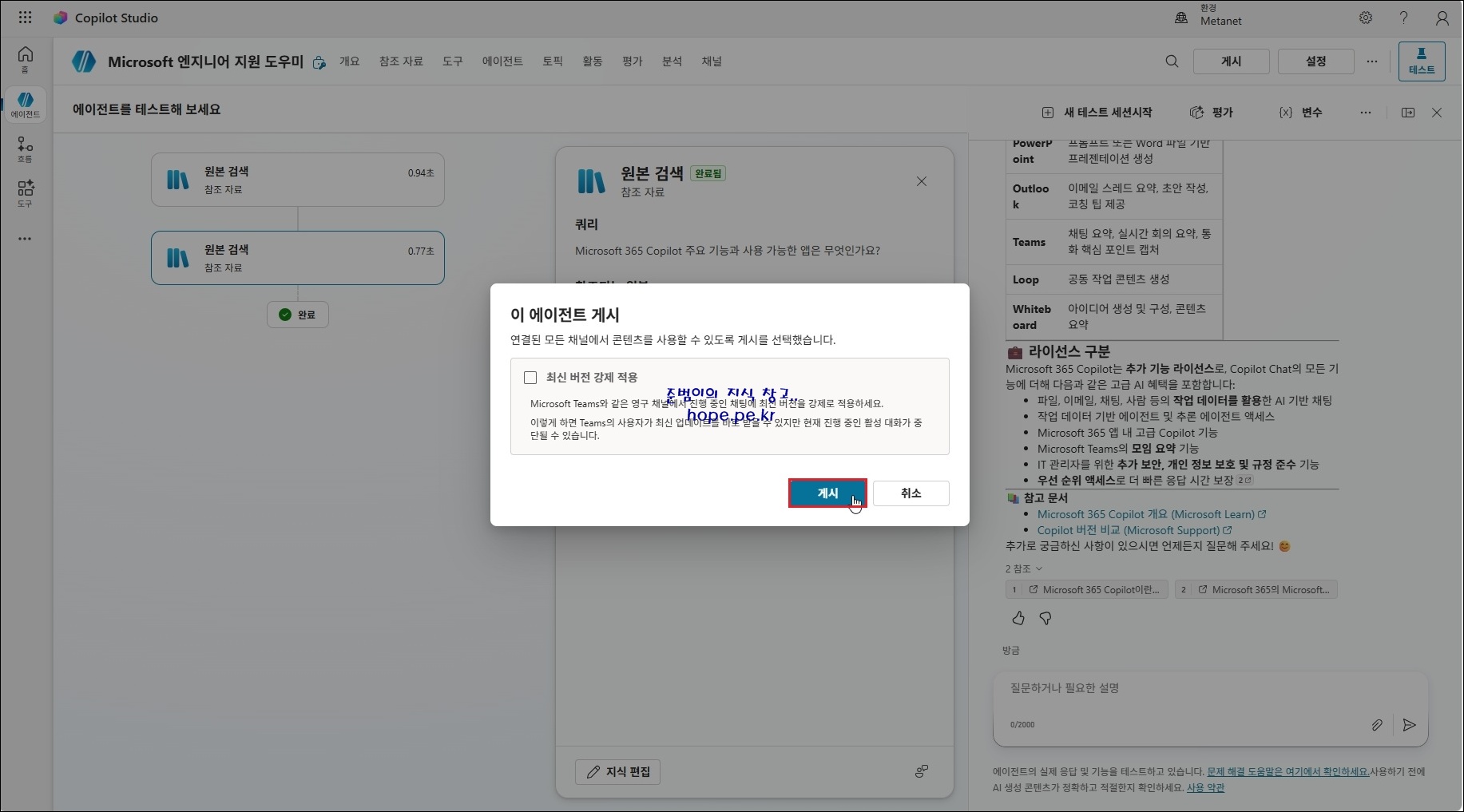
이 에이전트 게시 창에서, '게시' 를 클릭 합니다.
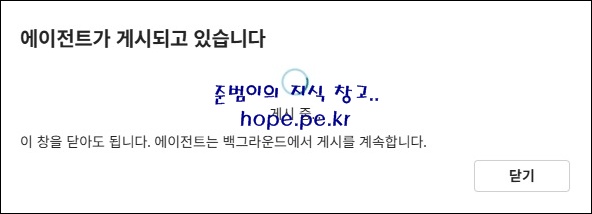
에이전트가 게시되고 있습니다. 메세지가 발생 합니다. 메세지 내용과 같이 해당 창은 닫아도 됩니다. 에이전트는 백그라운드에서 게시를 계속 진행합니다.
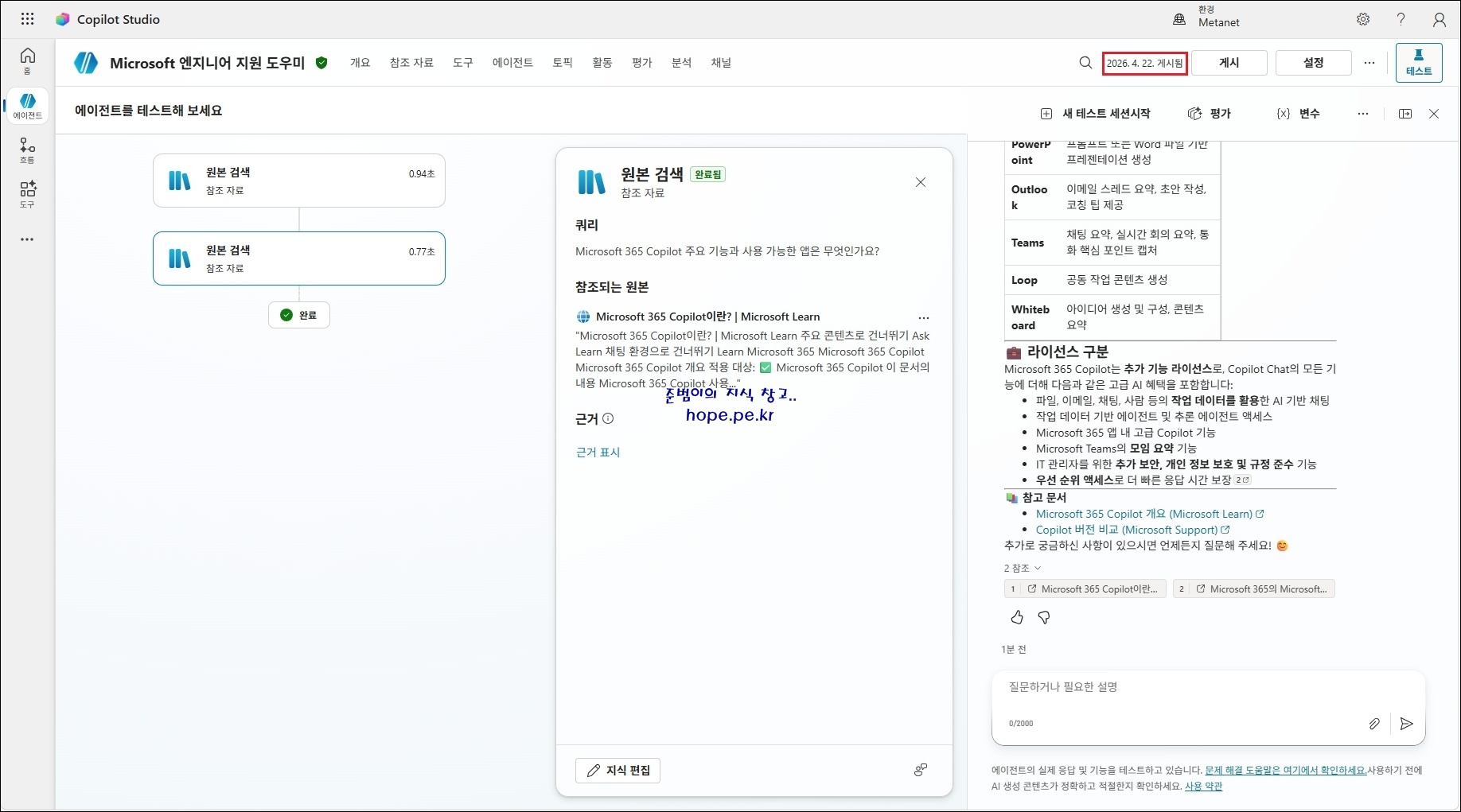
'날짜-게시됨' 메세지로 에이전트 게시되었음을 확인 할 수 있습니다.
좌측 메뉴에서, '에이전트' 를 클릭 합니다.
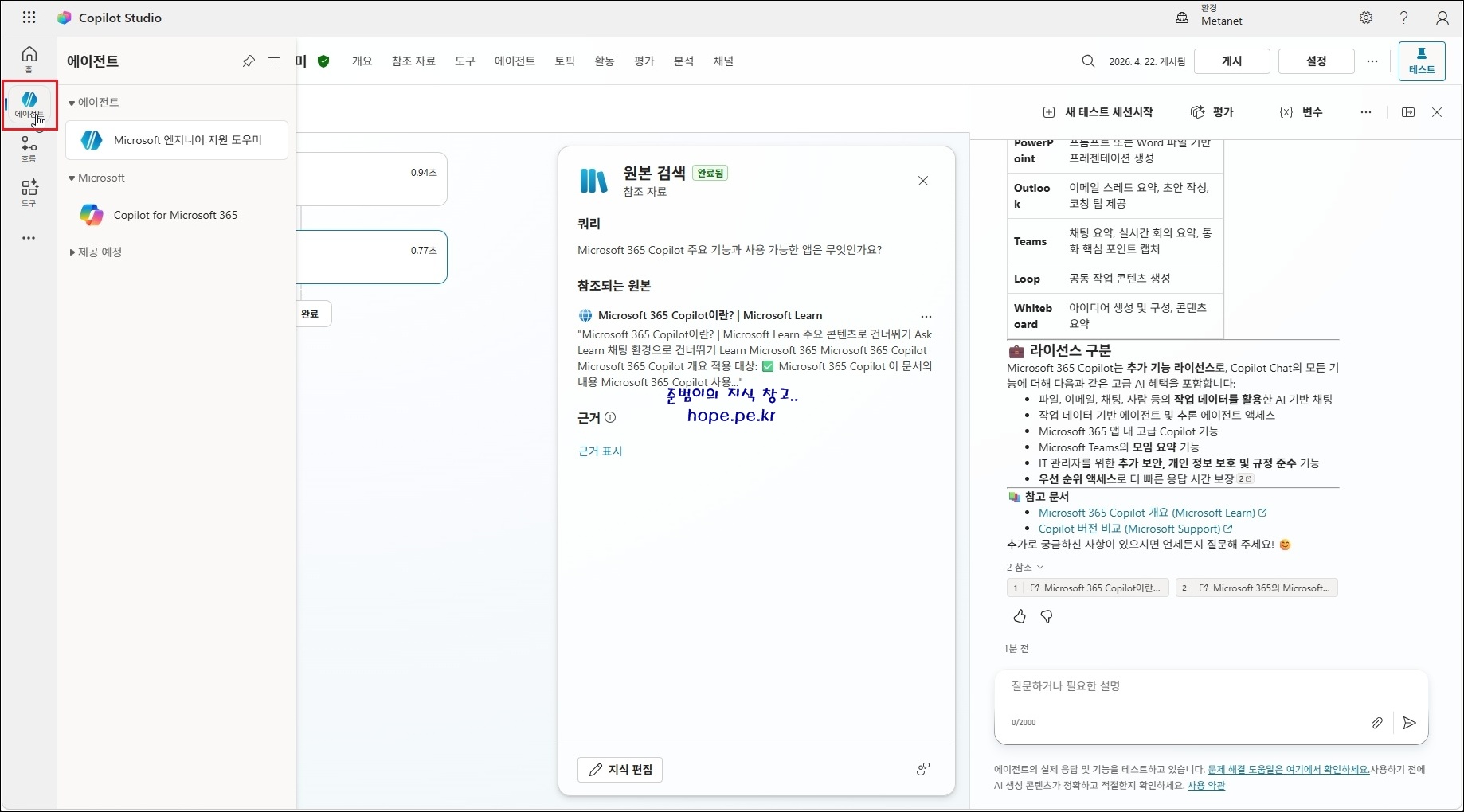
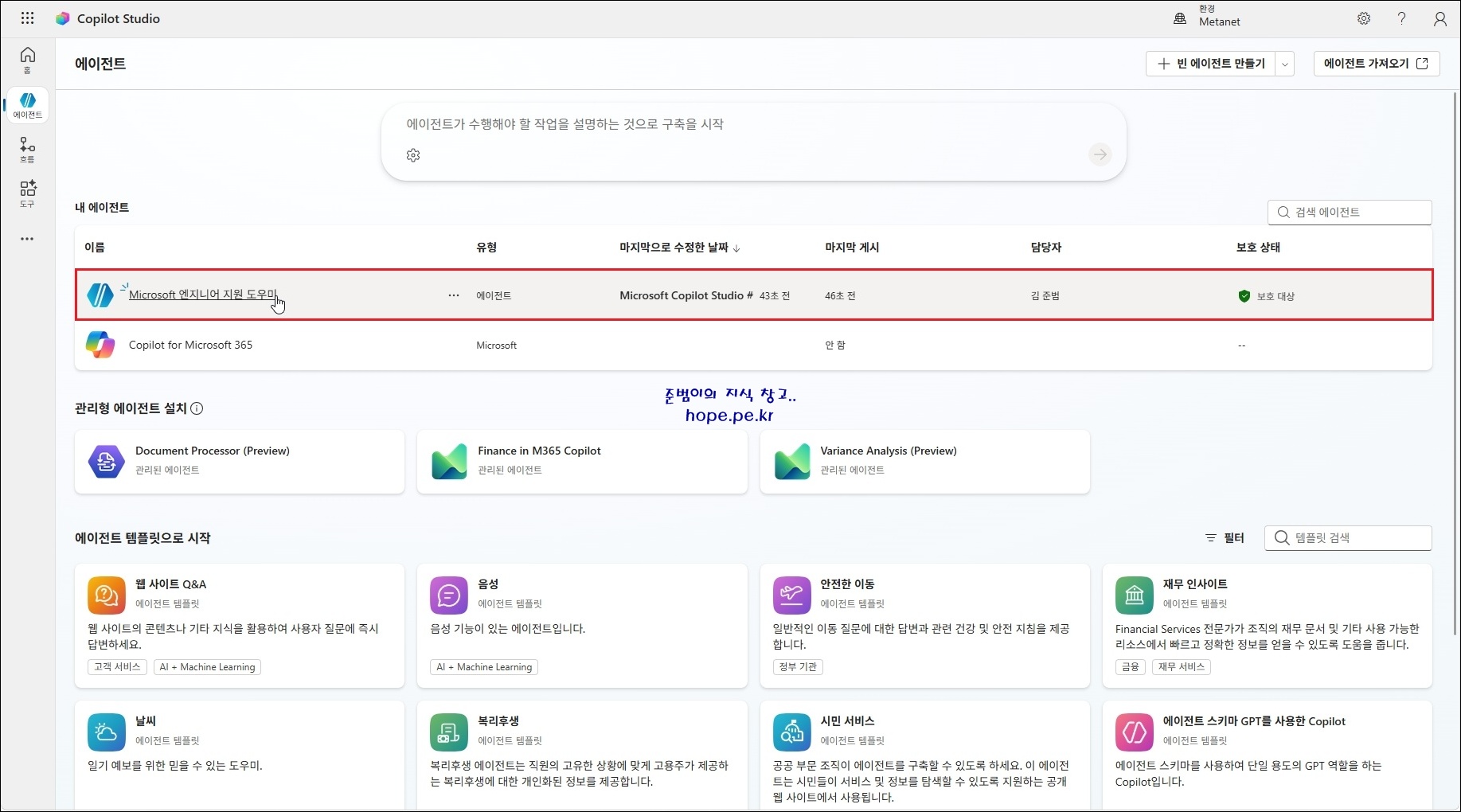
내 에이전트 목록에 에이전트가 정상적으로 게시되었음을 확인 합니다.
빠른 시작: 에이전트 만들기 및 배포 - Microsoft Copilot Studio
Microsoft Copilot Studio 첫 번째 에이전트를 만들고, 테스트하고, 몇 분 안에 데모 웹 사이트에 게시합니다.
learn.microsoft.com
'Microsoft Cloud > Copilot' 카테고리의 다른 글
| Microsoft Copilot Studio로 에이전트 만들기 (1) | 2025.02.25 |
|---|---|
| Microsoft 365 Copilot 이란? (1) | 2024.03.03 |





최근댓글